MT5 电脑版:登录与基础操作
本页说明电脑版 MT5 的登录与基础操作,依次为登录账户 → 调出品种 → 打开并美化图表 → 开仓 / 平仓 / 下单,共 17 步。下图均已放大到操作区。
内容更新于 2026 年 7 月
1
登录交易账户
4 步1
登录
打开 MetaTrader 5
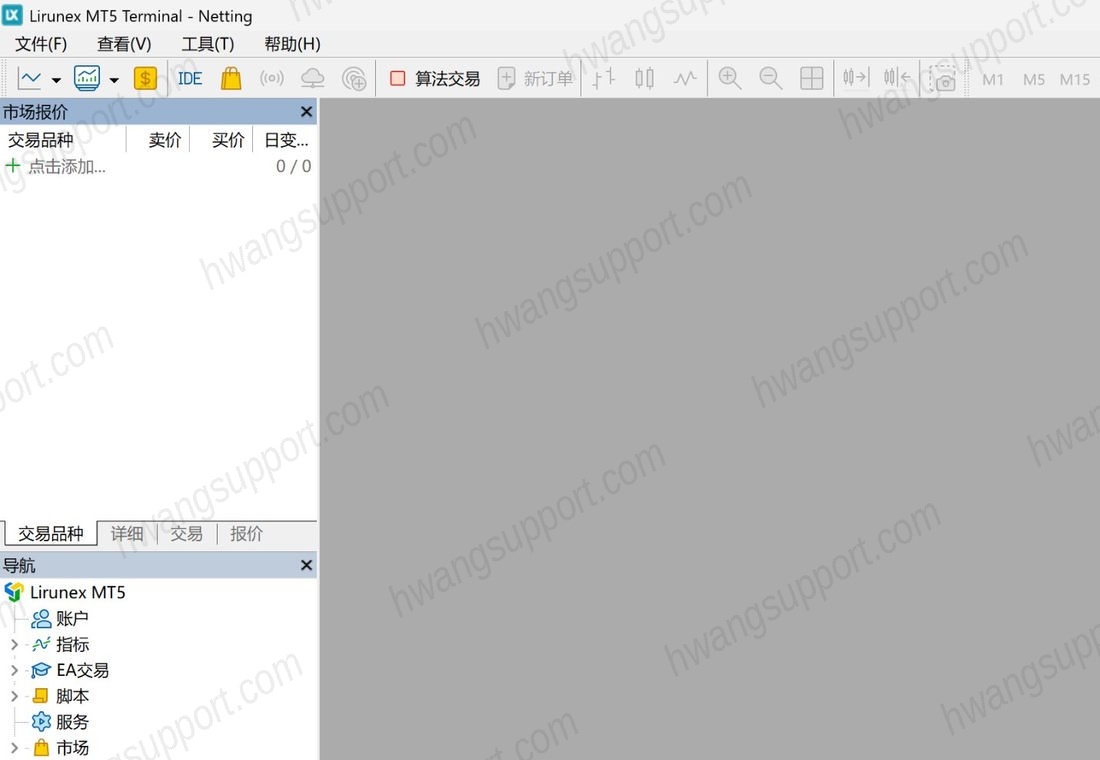
双击桌面上的 MT5 图标打开平台。刚打开时图表区为灰色空白属正常现象,请先登录账户。
2
登录
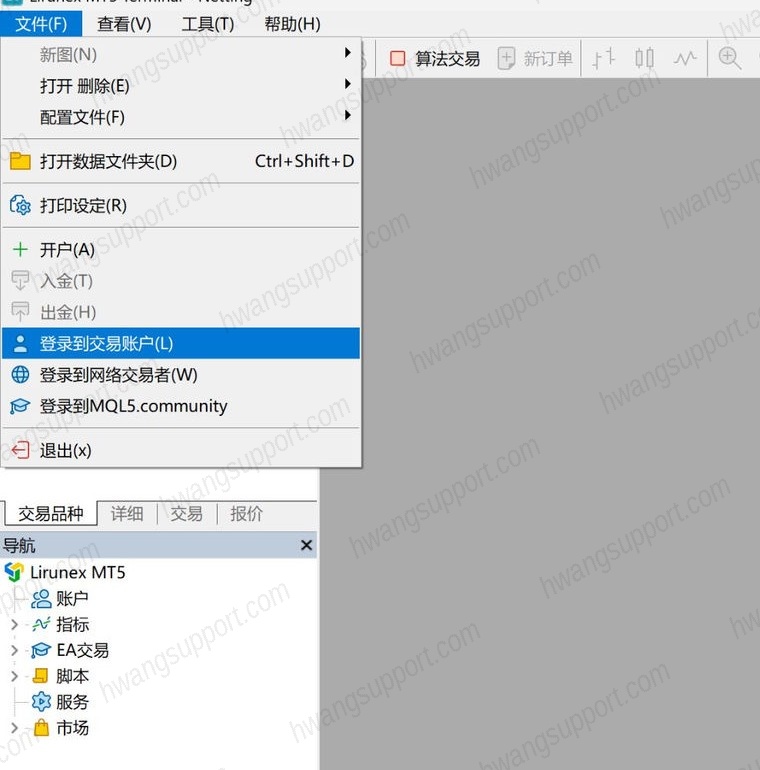
菜单「文件」→「登录到交易账户」
顶部菜单点「文件」→「登录到交易账户(L)」(下图蓝色高亮项)。
3
登录
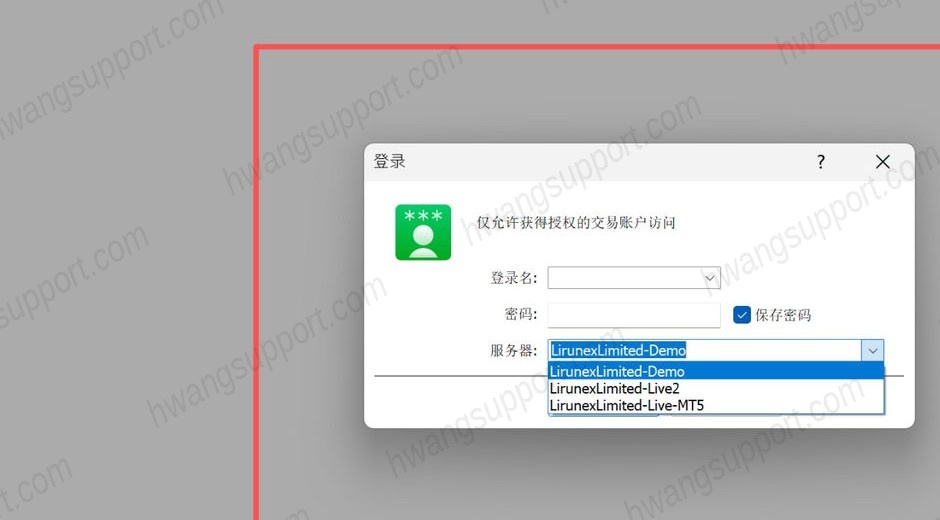
填账号密码、选服务器 → 登录
在弹窗里填登录名(账号)和密码,在「服务器」下拉选你的服务器——练习用 LirunexLimited-Demo(模拟),实盘用 Live2 / Live-MT5(以客户经理给你的为准);勾「保存密码」下次免输,点「登录」。
4
登录
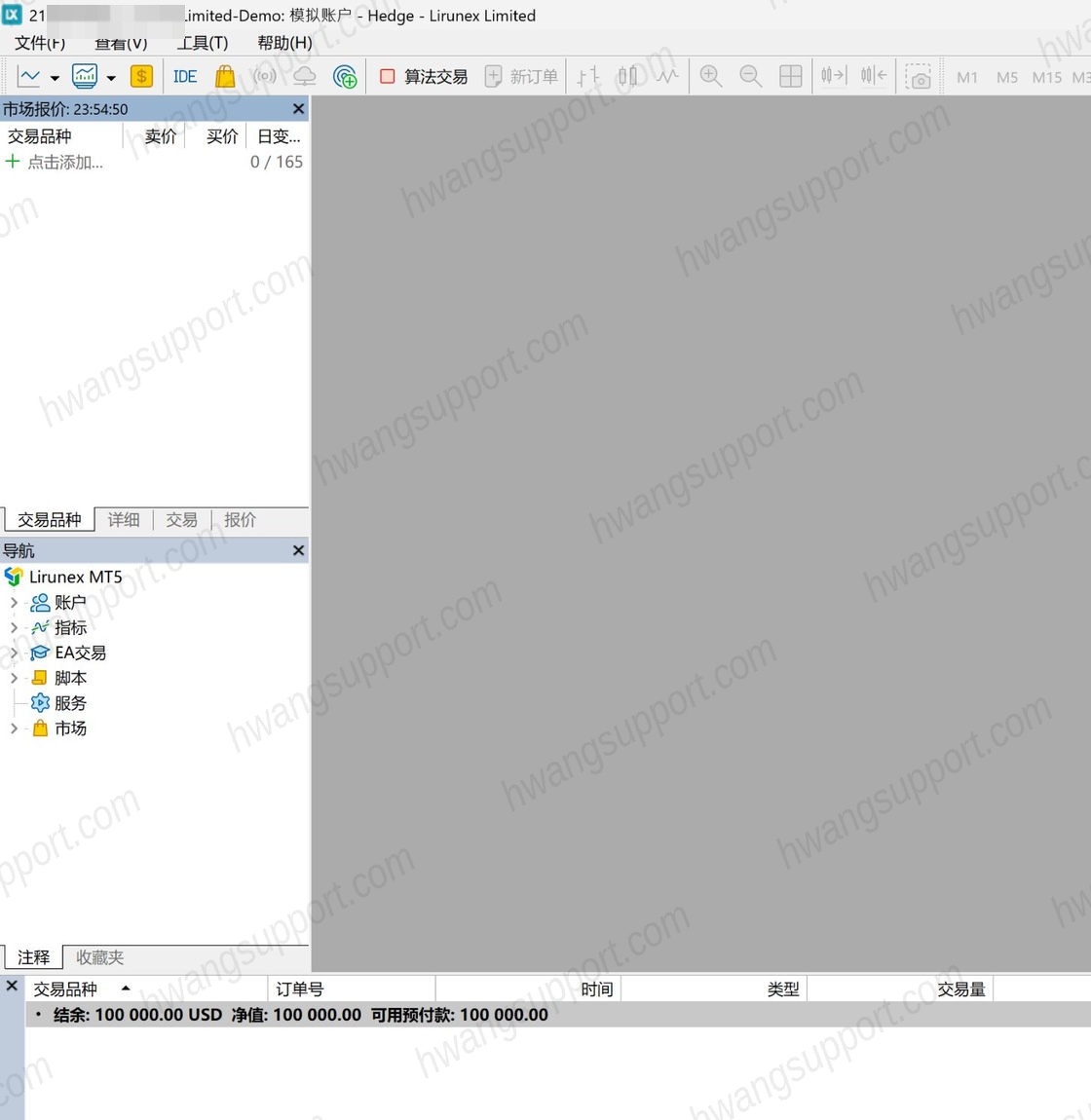
登录成功
登录后,标题栏会显示当前账户,底部会显示「结余」。显示后即表示连接成功。图中账号已打码,示例为模拟账户。
2
调出品种 & 打开图表
5 步5
品种
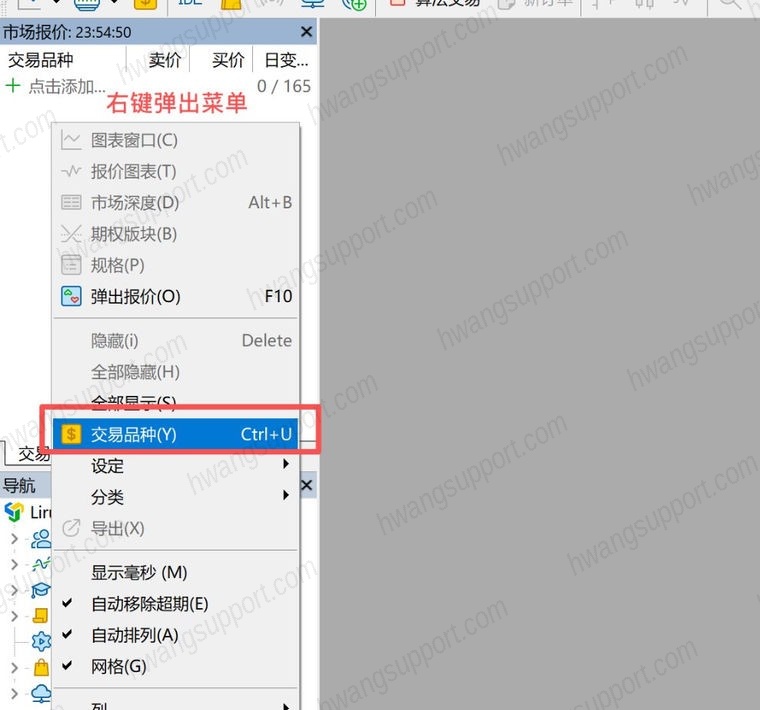
市场报价右键 →「交易品种」
在左侧「市场报价」面板空白处右键 →「交易品种」(Ctrl+U)(红框),用来添加更多可交易品种。
6
品种
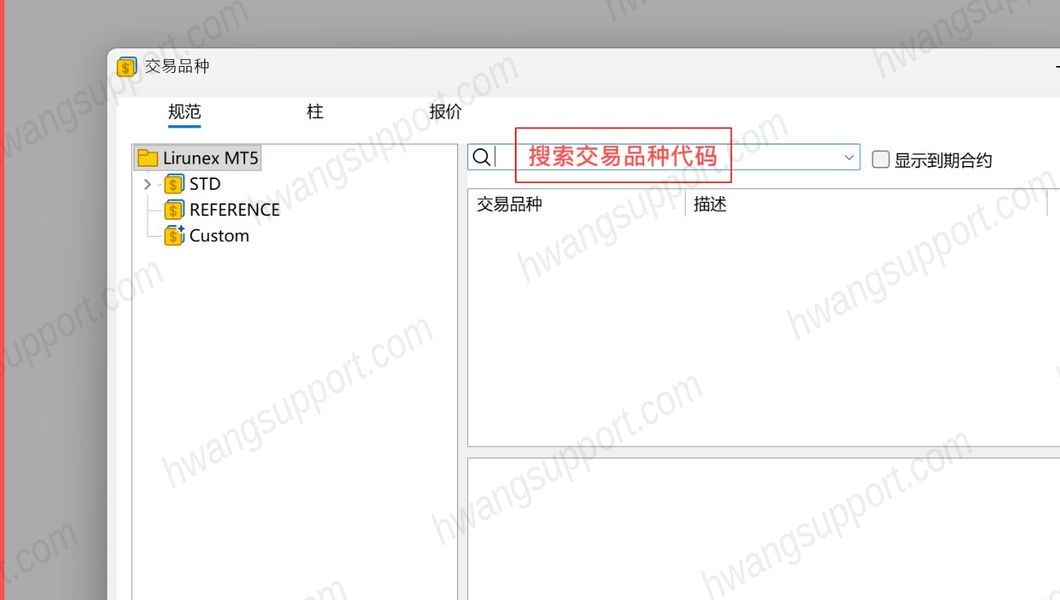
交易品种窗口
弹出「交易品种」窗口,上方有一个搜索框(红框)。
7
品种
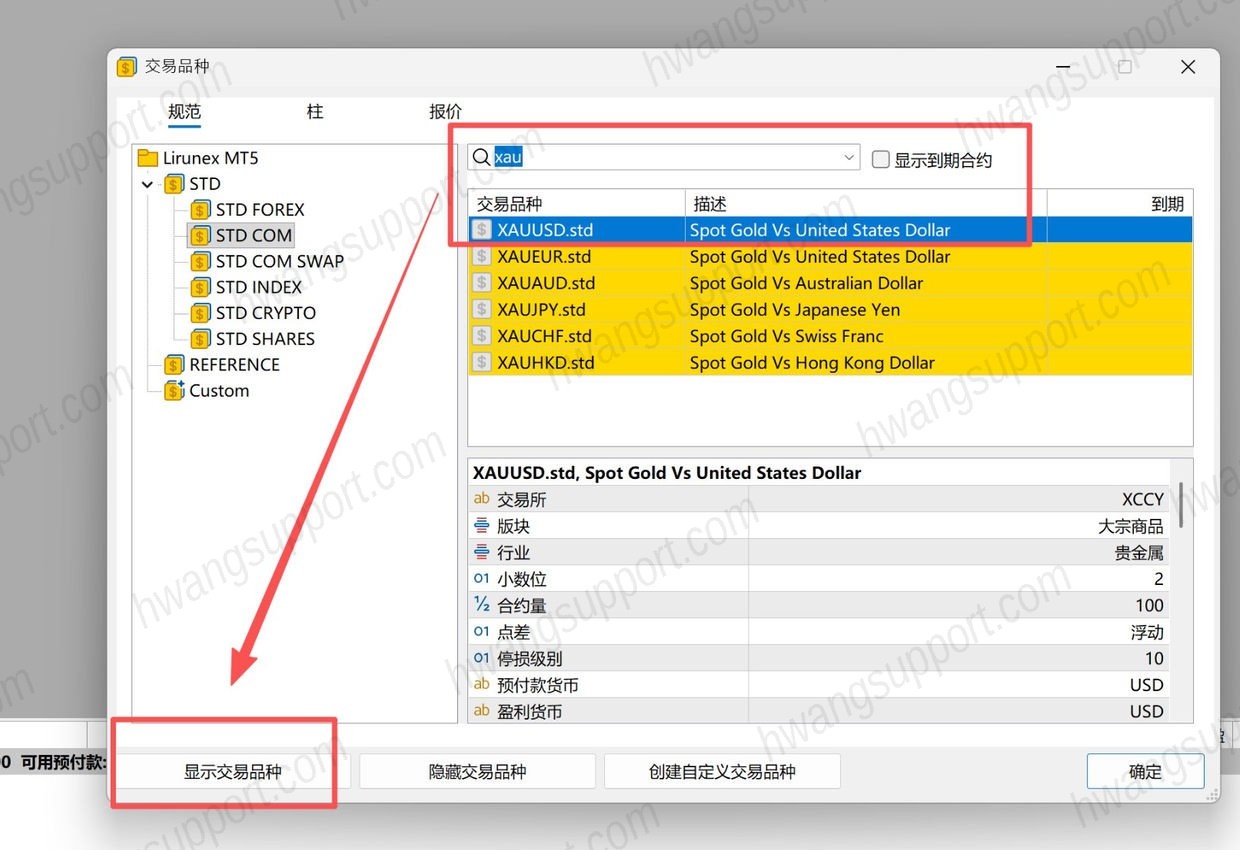
搜索品种 →「显示交易品种」
在搜索框输入品种代码(如 xau 黄金),选中你要的品种(如 XAUUSD.std),点左下角「显示交易品种」(红框),让它出现在市场报价里。
8
图表
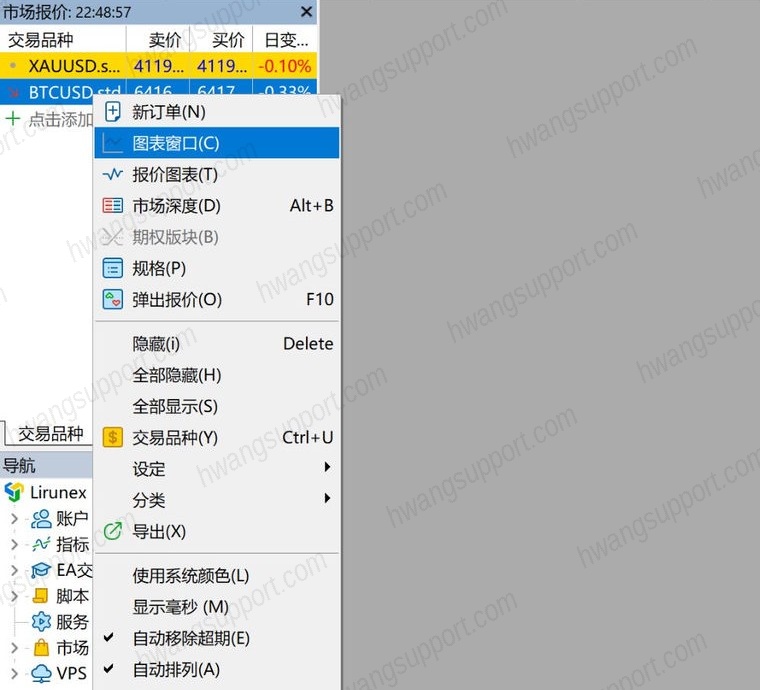
品种右键 →「图表窗口」
回到「市场报价」,对着某个品种右键 →「图表窗口(C)」(蓝色高亮),即可打开它的 K 线图。
9
图表
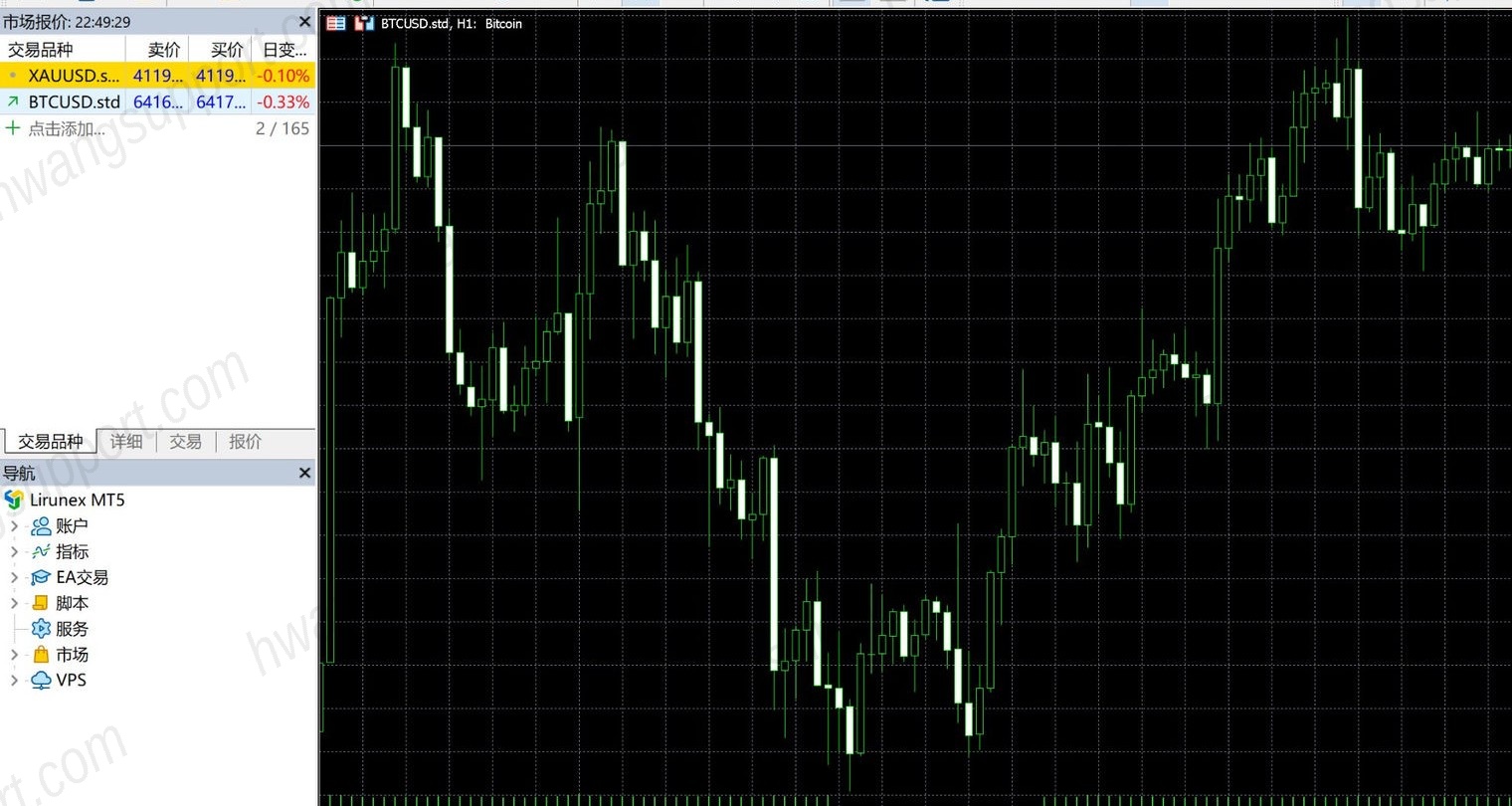
图表已打开
该品种的图表随即出现。以下步骤用于调整图表显示。
3
图表设置(颜色)
2 步10
设置
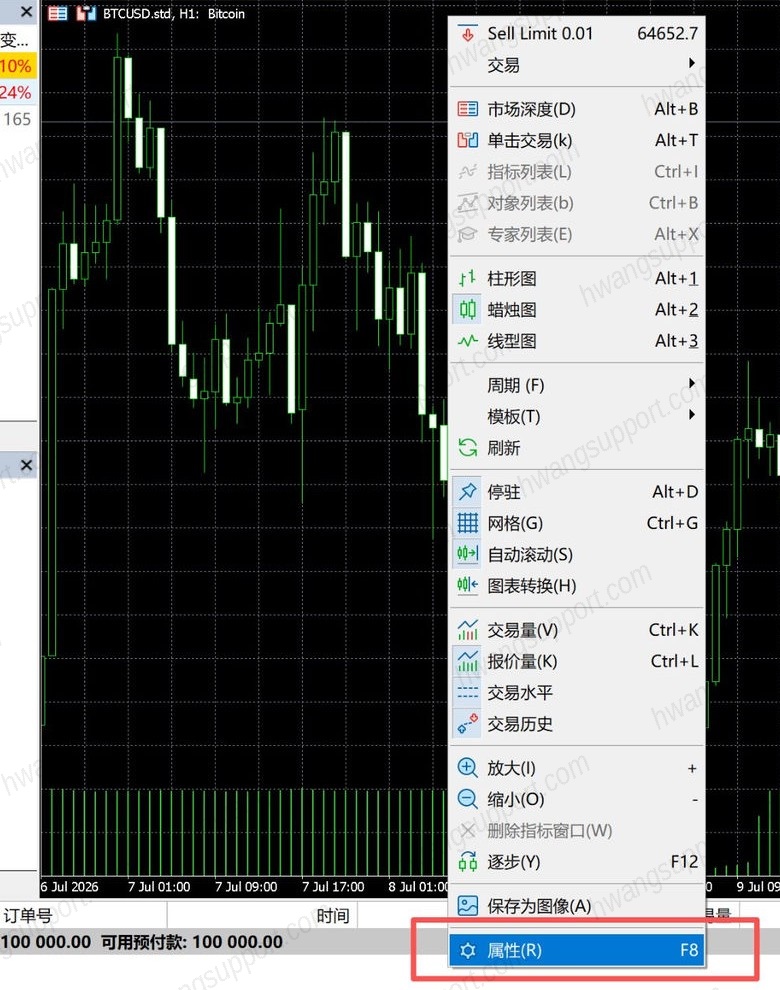
图表右键 →「属性」
在图表上右键 →「属性(R)」(F8)(红框),打开图表外观设置。
11
设置
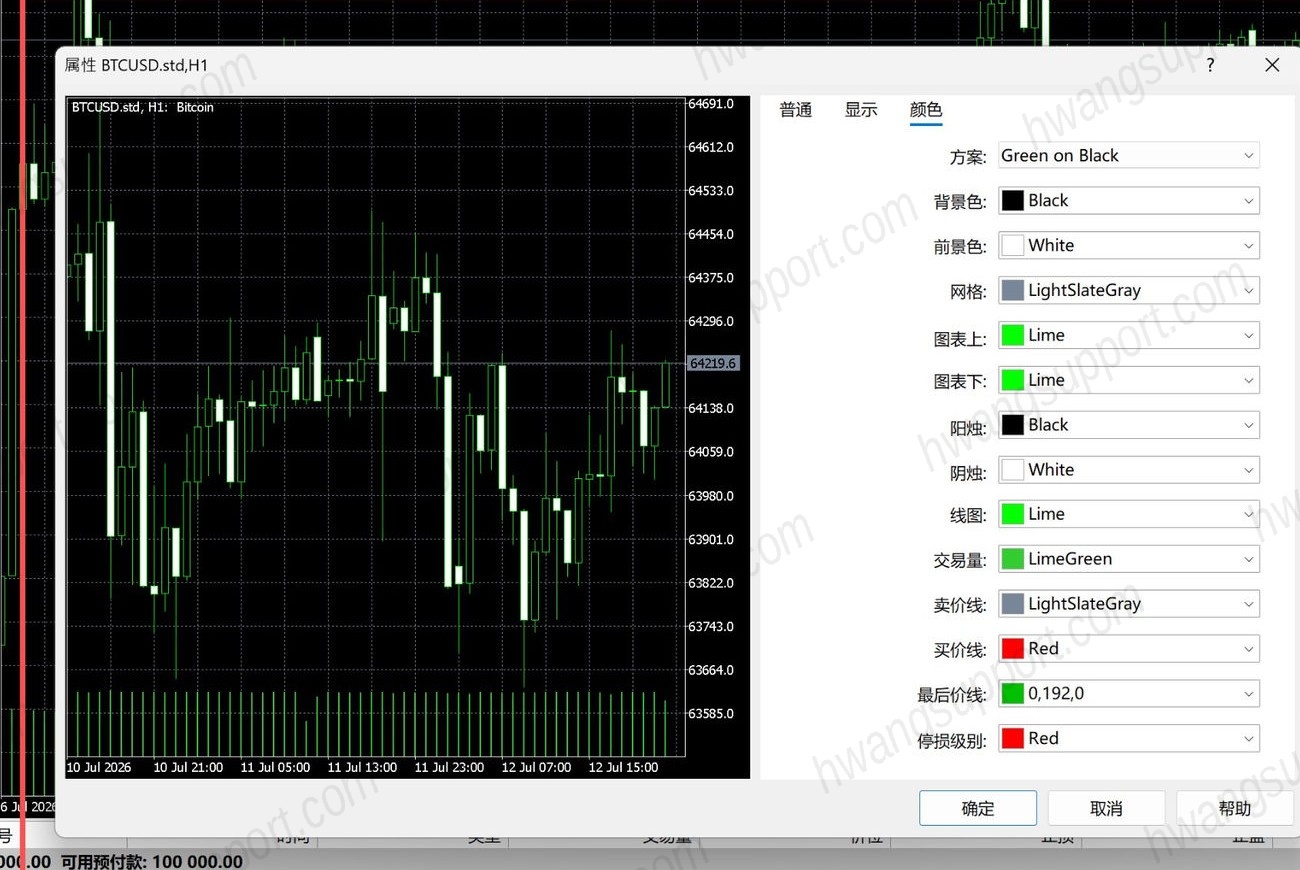
「颜色」页设置外观 → 确定
切到「颜色」页,选一个方案(如 Green on Black)或自定义背景、涨/跌颜色、网格等,点「确定」,图表立刻变成清晰的蜡烛图。
4
开仓 · 平仓 · 下单
6 步12
交易
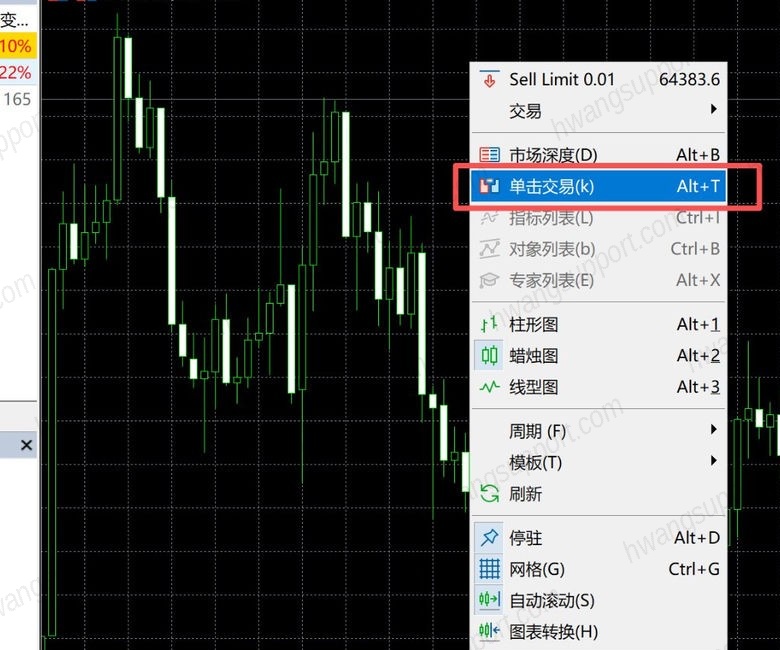
图表右键 →「单击交易」(Alt+T)
在图表上右键 →「单击交易(k)」(Alt+T)(红框)开启一键交易。
13
交易
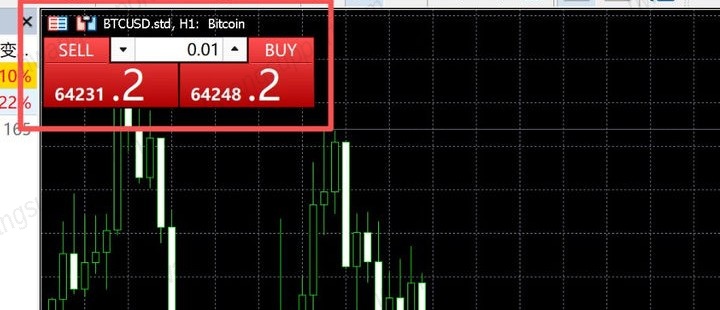
一键面板出现
图表左上角出现「SELL / BUY 一键面板」(红框),中间的数字是手数,可以直接改。
14
交易
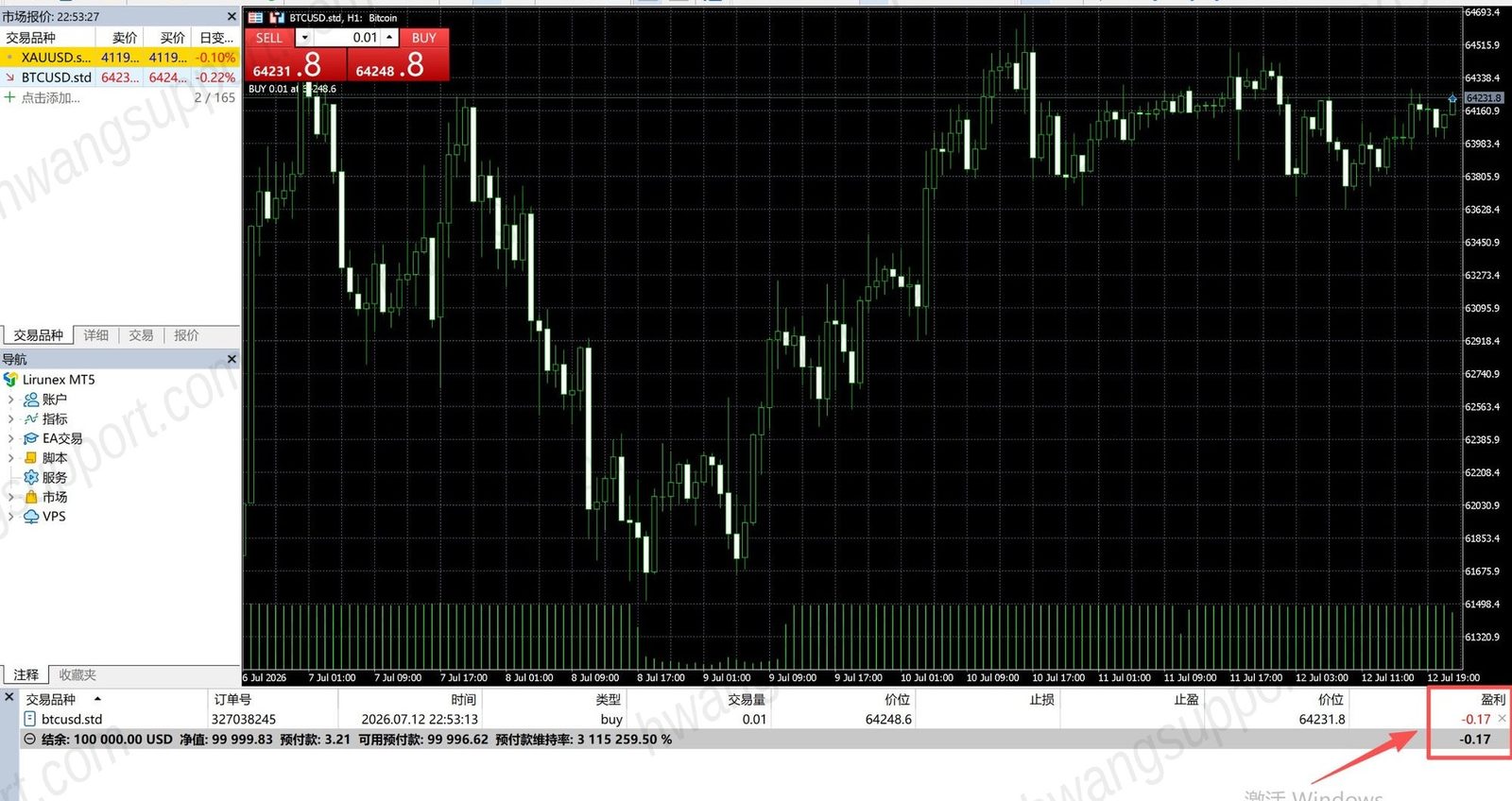
点 BUY / SELL 开仓 · 看持仓
点蓝色 BUY 买入 / 红色 SELL 卖出,按当前价直接开仓。开仓后,底部「交易」标签会显示你的持仓和实时「盈利」(红框)。
单击立即成交
单击交易没有二次确认,点下去立即成交,请务必看清方向和手数。如需二次确认,可使用下一步的「新订单」,设置止损、止盈后再下单。
15
平仓
平仓(结束这笔交易)
结束一笔交易、结算盈亏的操作称为「平仓」。在底部「交易」标签中找到对应持仓那一行,点其最右侧盈利后面的「×」(下图红框),确认后即立即平仓。平仓后,该笔盈亏结算进「结余」。
提示:持仓即尚未平仓的订单,其盈亏随行情持续浮动;点「×」平仓后,盈亏方才结算固定。如需批量平仓,可在持仓上右键 →「全部平仓」。

16
交易
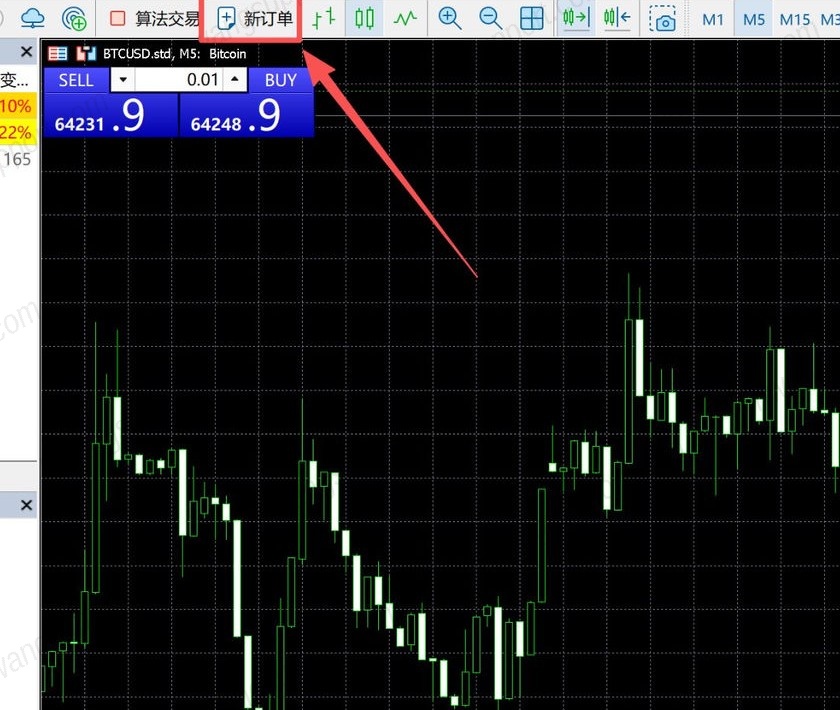
另一种下单:工具栏「新订单」
另一种下单方式:点顶部工具栏的「新订单」(红框),或直接按 F9。
17
交易
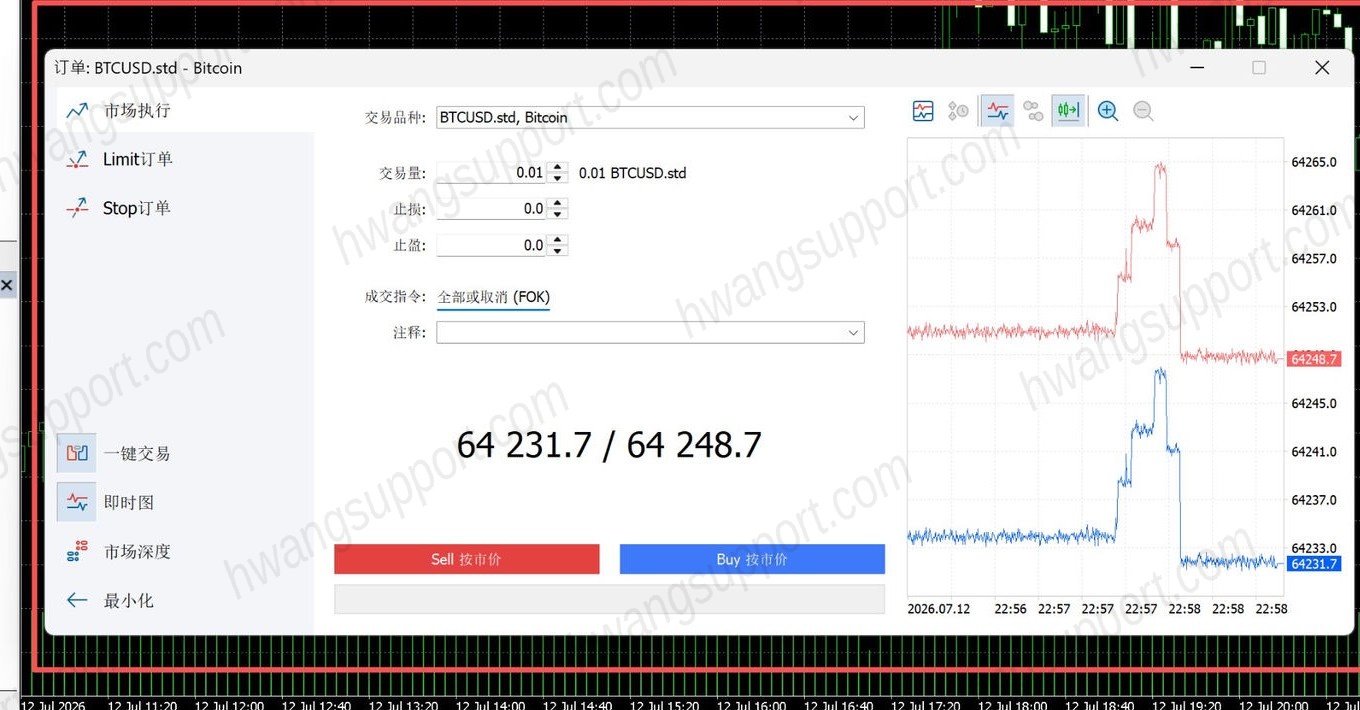
新订单窗口
在「新订单」窗口,可选市场执行 / Limit 挂单 / Stop 挂单,设置交易量、止损、止盈,再点「Buy 按市价 / Sell 按市价」下单。下单前建议设置止损、止盈。
风险提示
本教程仅演示 MT5 电脑版的操作流程,不构成任何交易建议。杠杆交易风险高、可能损失全部本金;开仓前请设好止损、控制仓位,用你可承受损失的资金。示例中为模拟账户。
小结
本页已说明登录、看图、开平仓与下单操作。后续可继续学习在 MT5 电脑版安装和使用 EA / 指标以实现自动交易。如有疑问,可联系你的客户经理。