MT4 修改止损止盈
本页说明如何为已持有的仓位补设或修改止损(止蚀)与获利(止盈)。设置后,当价格到达指定价位时系统会自动平仓,无需持续关注行情。iOS、Android 与电脑版的操作路径略有不同,可点击上方按钮切换查看。
内容更新于 2026 年 7 月
先了解两个术语
- 止损Stop Loss,止蚀。价格朝亏损方向走到这个价位时,系统自动帮你平仓,防止亏损扩大。
- 获利Take Profit,止盈。价格朝盈利方向走到这个价位时,系统自动帮你平仓,锁定利润。
1
打开修改页面(两种方式,二选一)
1
方式A
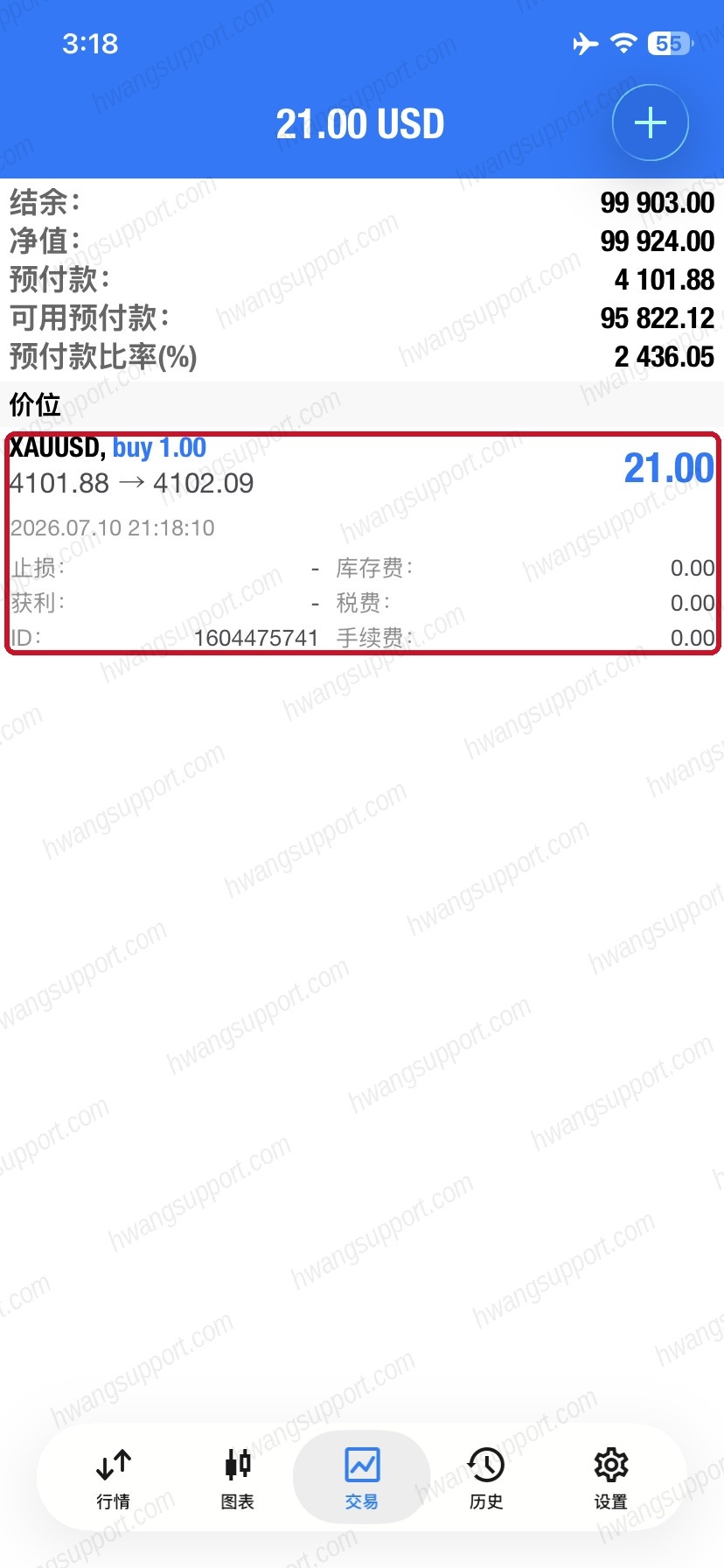
点持仓,弹出菜单
在「交易」页找到你的持仓,点一下这一行,会弹出菜单。
2
方式A
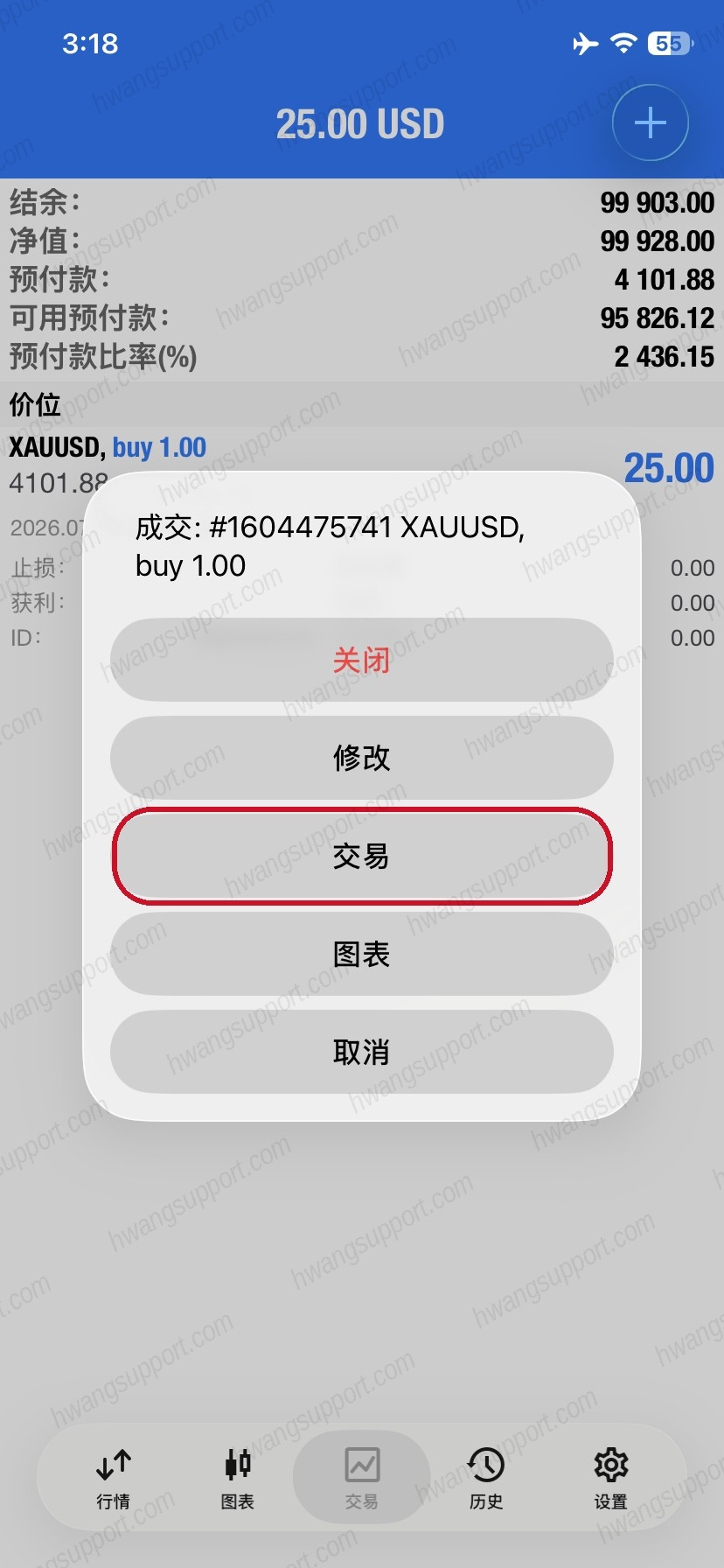
点「修改」
在弹出菜单里点红框标出的「修改」(不是「关闭」——关闭是平仓,修改才是改止损止盈),进入修改页面。
B
方式B
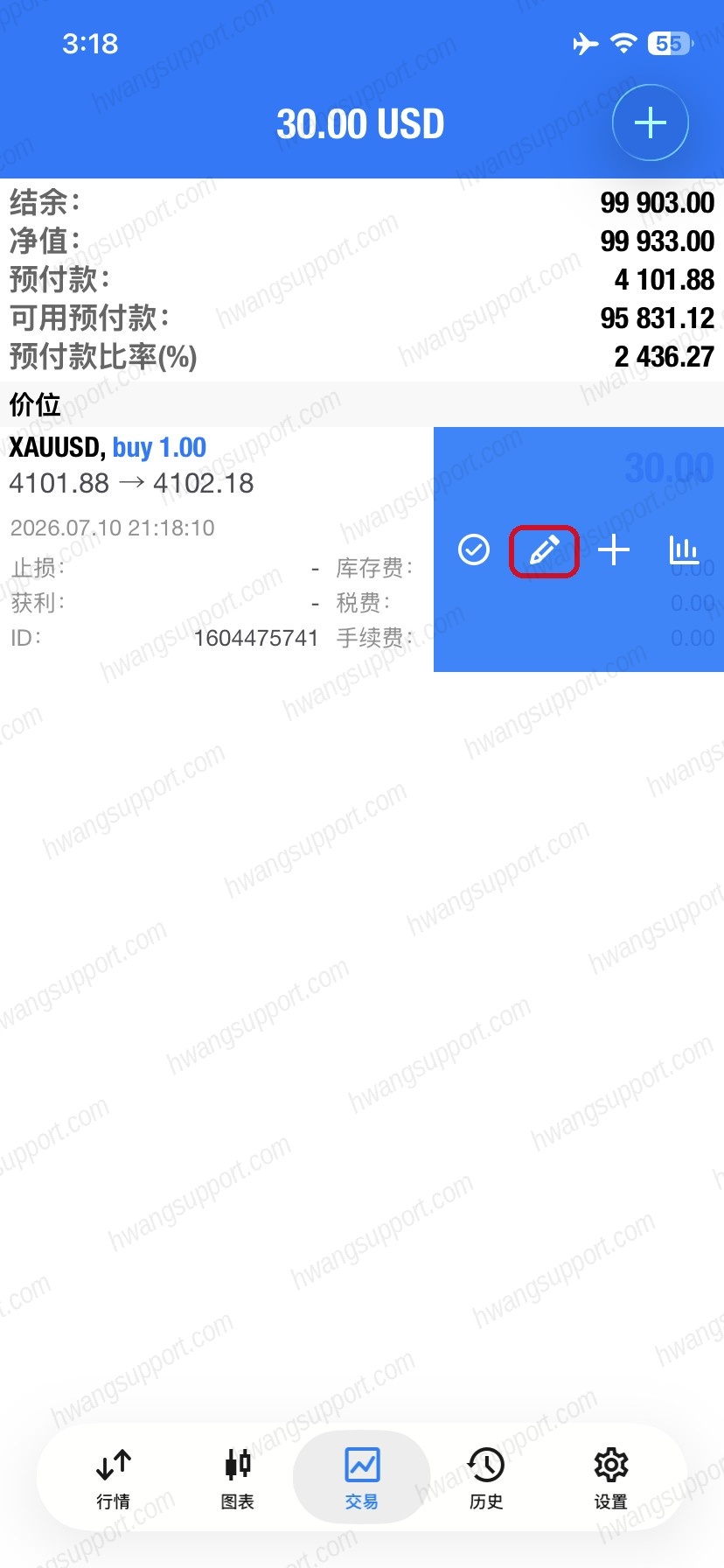
或者:左滑持仓,点铅笔图标
不想弹菜单的话,在持仓行上向左滑动,右边会露出一排按钮,点红框标出的铅笔(修改)图标,一样能进入修改页面。
(另外三个图标:✓ 全平、+ 加仓、图表——这里只用铅笔那个。)
(另外三个图标:✓ 全平、+ 加仓、图表——这里只用铅笔那个。)
2
填写并保存
共 2 步3
设置
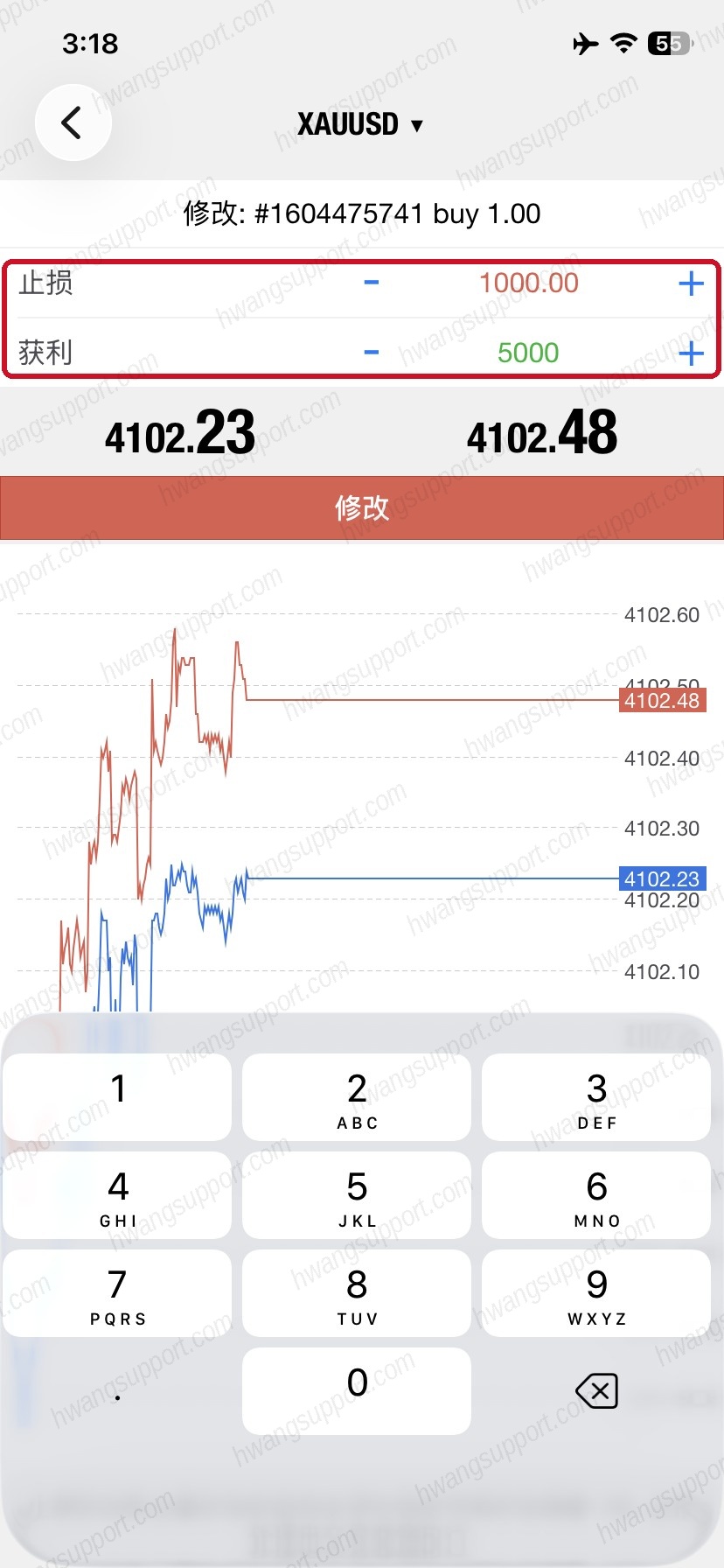
填写止损 / 获利价格
在红框标出的两栏里填价格:用左右的 −/+ 微调,或者直接点数字调出键盘手动输入。
买单(buy):止损填在比现价低的位置,获利填在比现价高的位置;卖单(sell)反过来。填的是触发平仓的价格,不是点数。
买单(buy):止损填在比现价低的位置,获利填在比现价高的位置;卖单(sell)反过来。填的是触发平仓的价格,不是点数。
提示:止损/止盈价格必须和现价相差一定距离,设得太近系统会拒绝,需要往外拉一点。
4
确认
点「修改」保存
价格填好后,点红框标出的「修改」保存。保存后回到「交易」页,这笔持仓的止损 / 获利栏就会显示你刚才设的价格。
之后想改或取消,重复以上步骤,把数字改掉或清空即可。
之后想改或取消,重复以上步骤,把数字改掉或清空即可。
止损止盈设置完成
设好之后,价格一旦触及你设的止损或获利价位,系统会自动平仓,无需持续关注行情。止损止盈是控制风险的工具,具体设在哪个价位由你自己决定——如何设置属于交易策略,本教程只讲操作方法。
1
打开修改页面(两种方式,二选一)
1
方式A
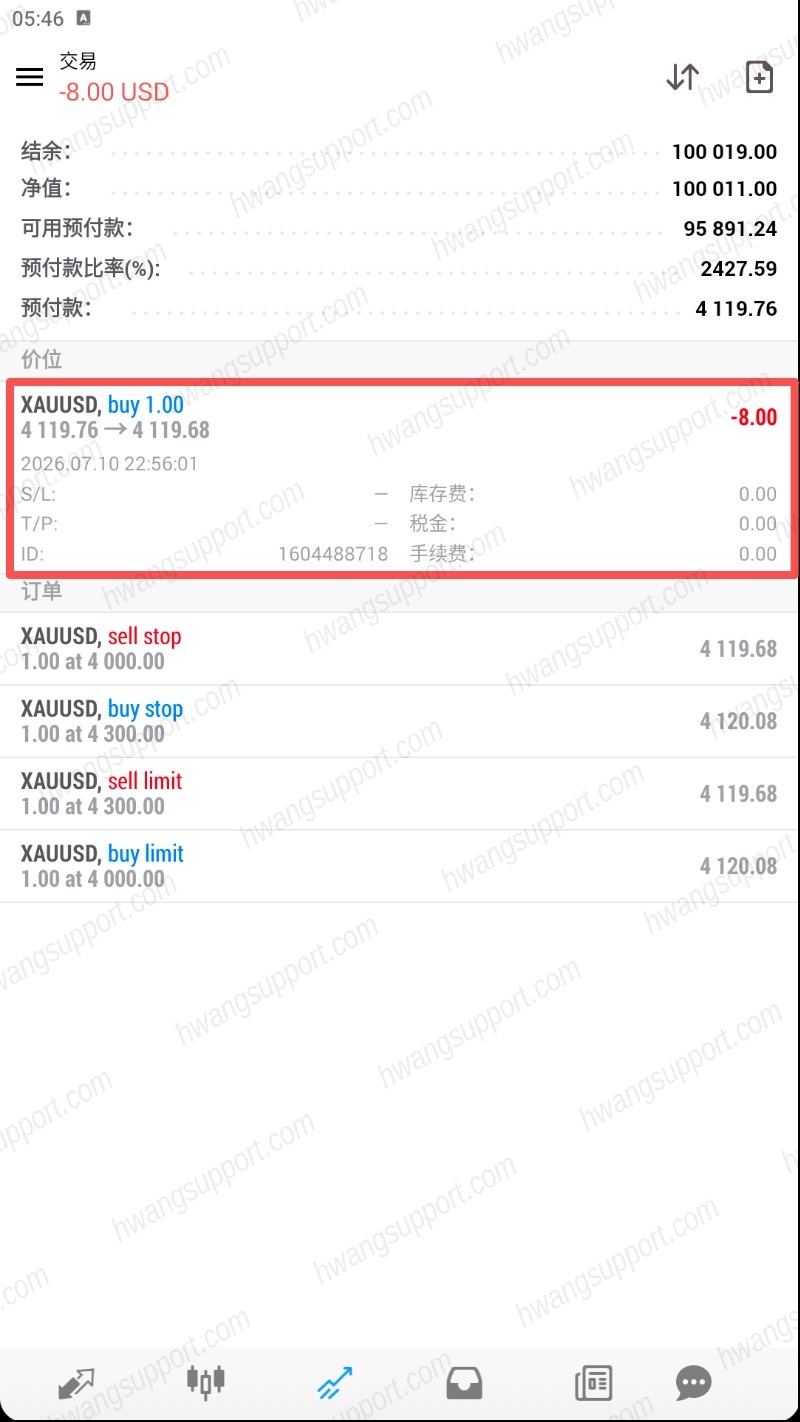
点持仓,弹出菜单
在底部「交易」页找到你的持仓(红框这一行),点一下它(有些机型需要长按),会弹出操作菜单。
注意别和下面「订单」区的挂单搞混——挂单是还没成交的单,改止损止盈是给上面已成交的持仓设的。
注意别和下面「订单」区的挂单搞混——挂单是还没成交的单,改止损止盈是给上面已成交的持仓设的。
2
方式A
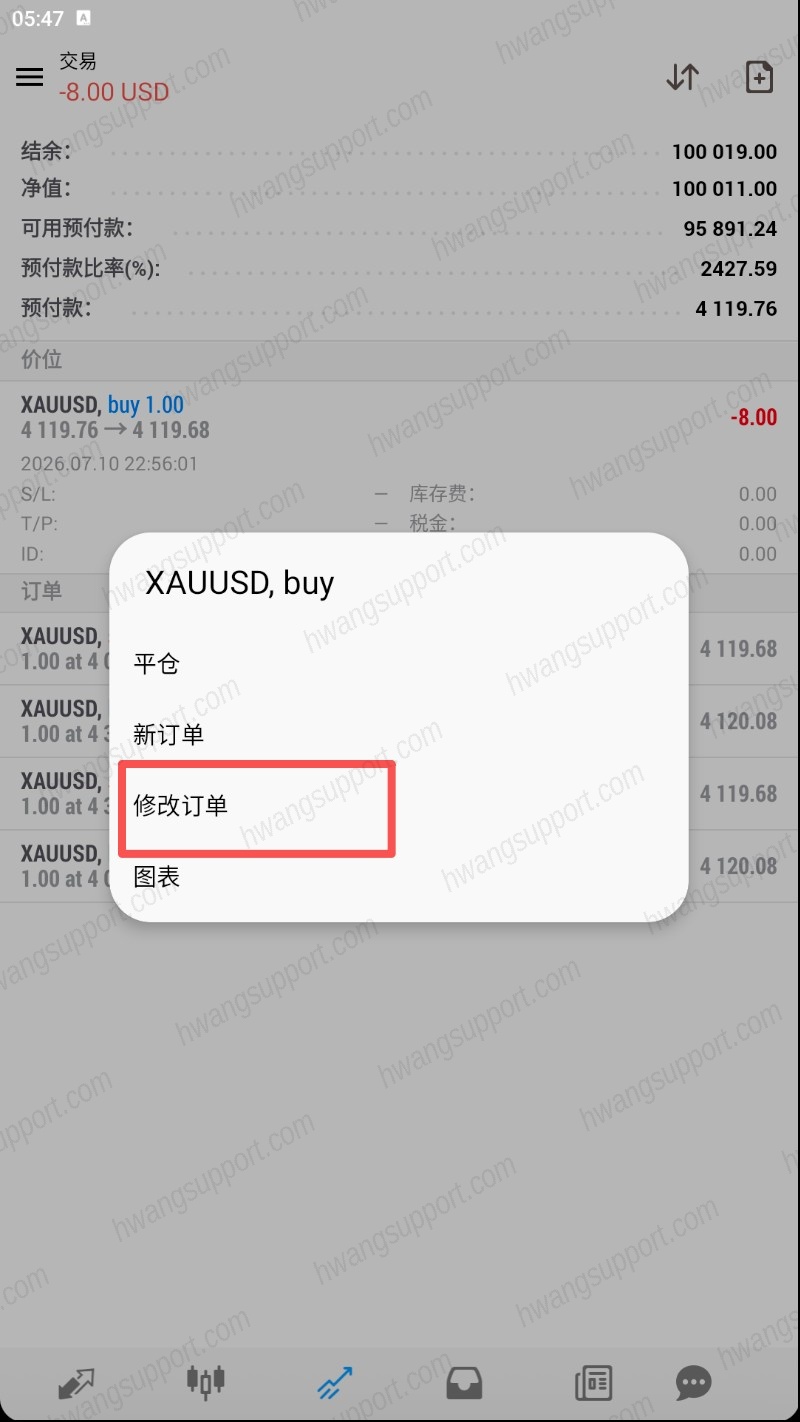
点「修改订单」
菜单弹出后,点红框标出的「修改订单」,进入修改页面。
菜单里另外几项:平仓=立即卖掉这笔持仓、新订单=再开一笔、图表=看走势——均非本步骤所需,请勿点错。
菜单里另外几项:平仓=立即卖掉这笔持仓、新订单=再开一笔、图表=看走势——均非本步骤所需,请勿点错。
B
方式B
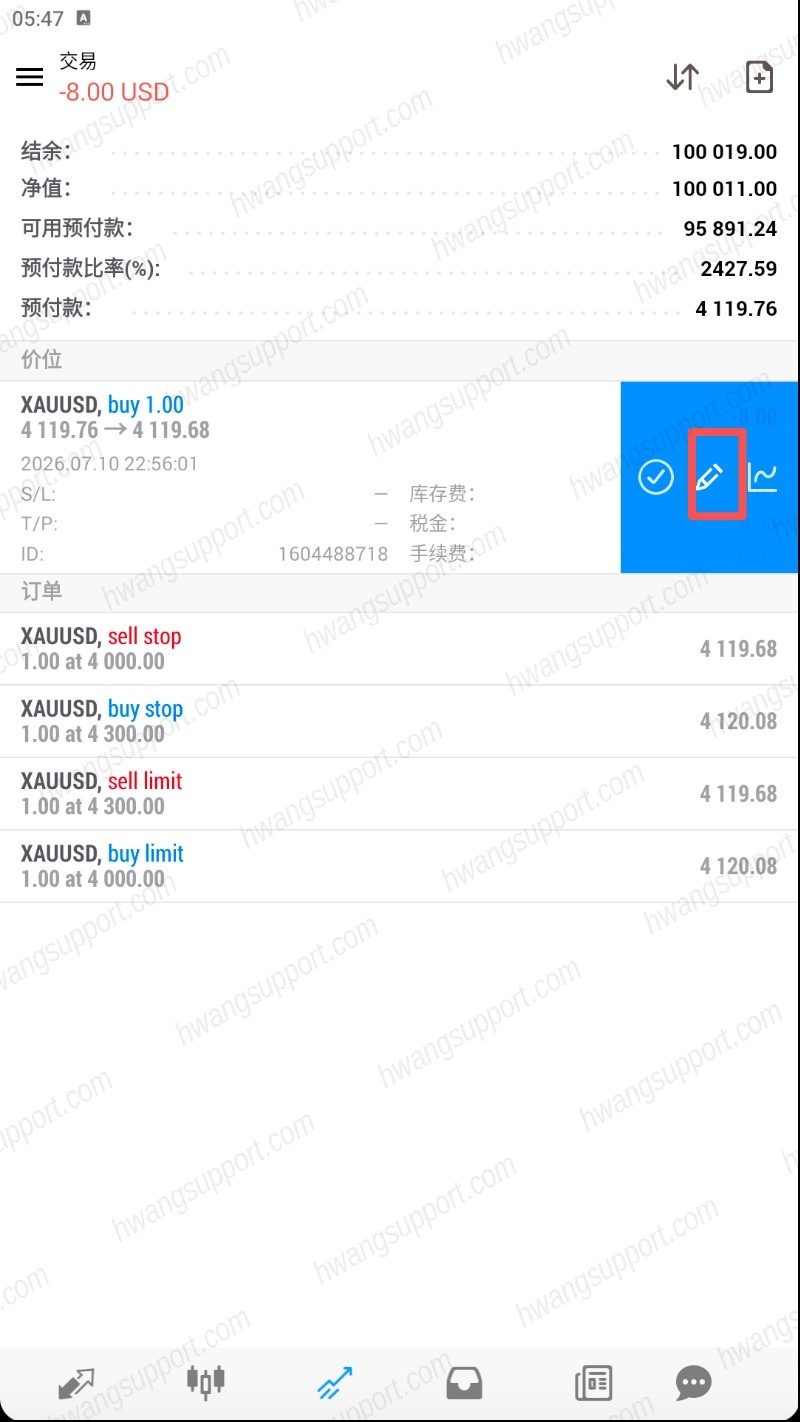
或者:左滑持仓,点铅笔图标
不想弹菜单的话,在持仓行上向左滑动,右边会露出一排蓝色按钮,点红框标出的铅笔(修改)图标,一样进入修改页面。
(另外两个图标:对勾=平仓、波浪线=图表——这里只用中间的铅笔。)
(另外两个图标:对勾=平仓、波浪线=图表——这里只用中间的铅笔。)
2
填写并保存
共 2 步3
设置
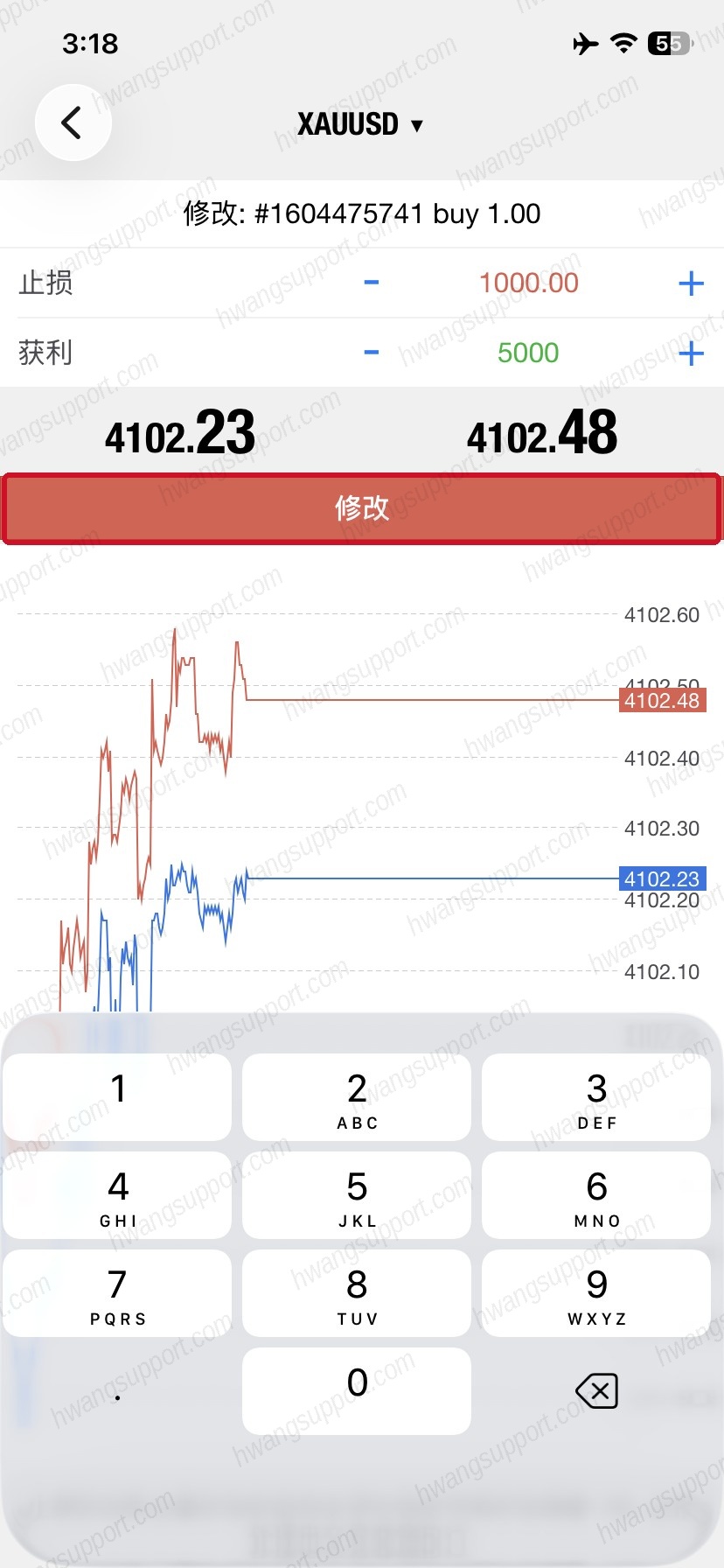
填写止损 / 获利价格
页面上有两栏(红框),左边填止损、右边填获利。用每栏两侧的 −/+ 微调,或直接点数字调出键盘手动输入。
买单(buy):止损填在比现价低的价位,获利填在比现价高的价位;卖单(sell)反过来。填的是触发平仓的价格,不是点数。
买单(buy):止损填在比现价低的价位,获利填在比现价高的价位;卖单(sell)反过来。填的是触发平仓的价格,不是点数。
提示:页面底部会提示:止损/止盈价格必须和现价相差一定距离,设得太近会被拒绝,往外拉一点即可。
截图里的 1000.00 / 5000.00 只是演示随手填的数字,不是推荐值。具体设在哪个价位属于交易策略,由你自己判断,本教程只讲操作方法。
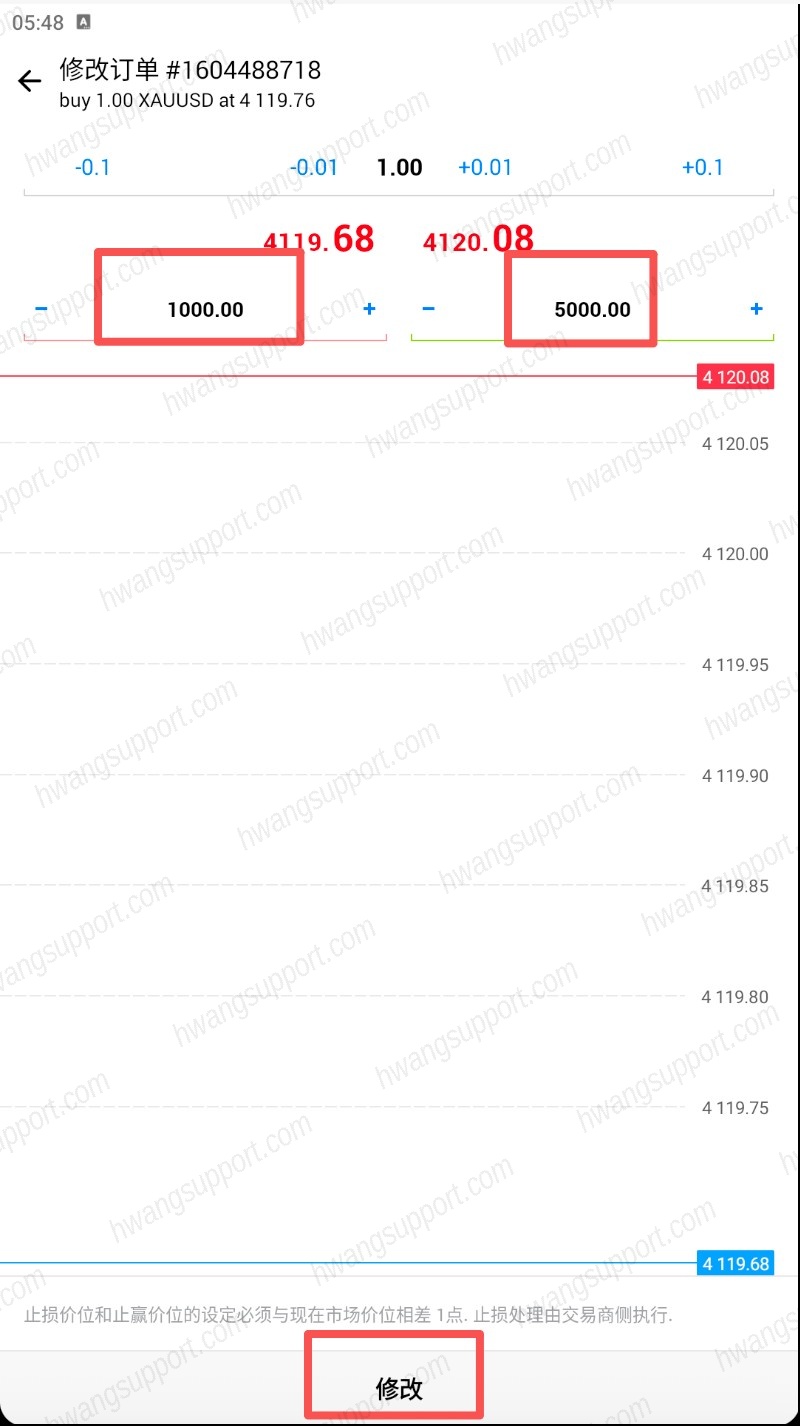
4
确认
点「修改」,看到成功页
价格填好后,点最下方的「修改」保存。保存成功会看到「订单更改」绿色成功页,列出这笔单的 sl(止损)/ tp(获利)新旧数值,点「完成」返回即可。
回到「交易」页,这笔持仓的 S/L / T/P 栏就会显示你刚设的价格。之后想改或取消,重复以上步骤,把数字改掉或清空即可。
回到「交易」页,这笔持仓的 S/L / T/P 栏就会显示你刚设的价格。之后想改或取消,重复以上步骤,把数字改掉或清空即可。
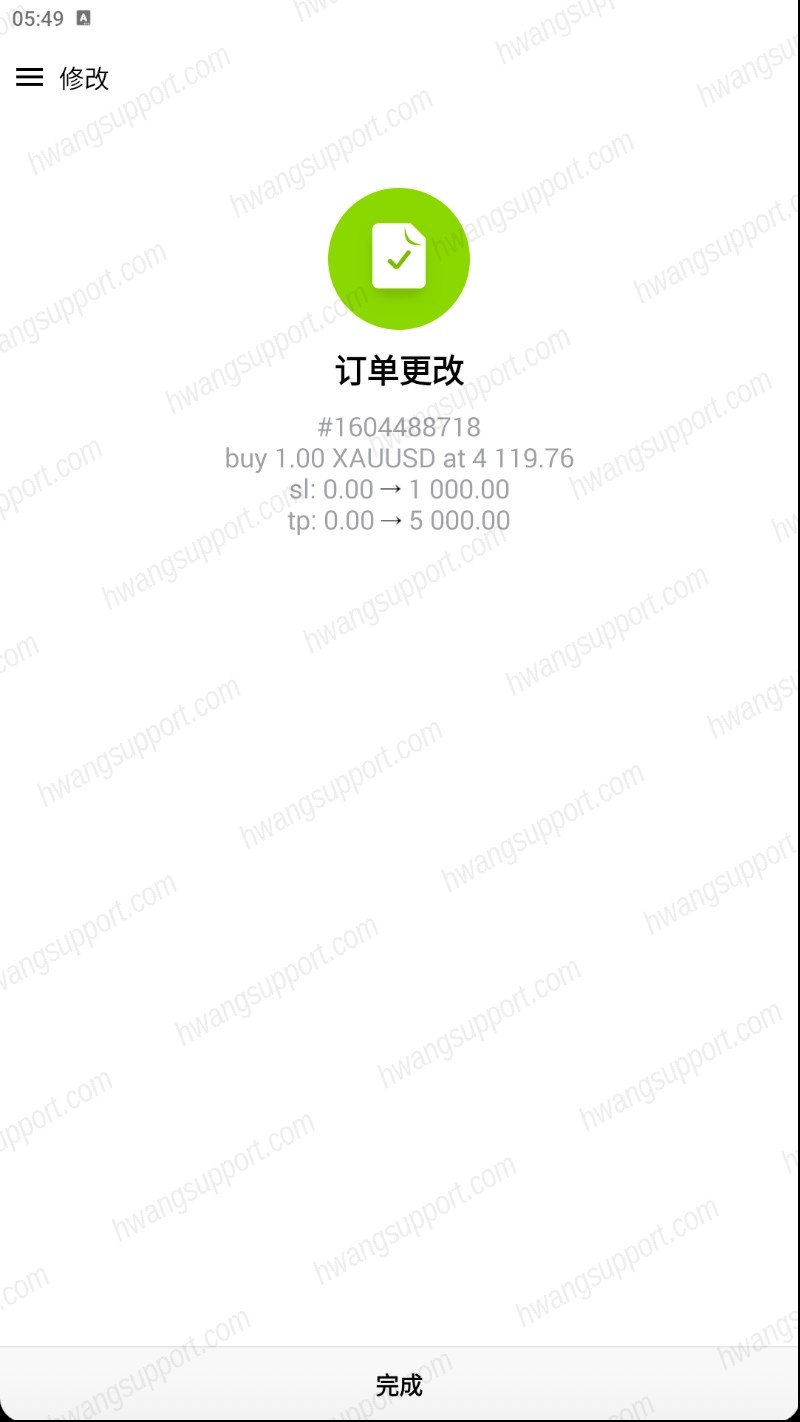
电脑版操作请切换至 《电脑版 MT4 教程》 查看。