更改 MT4 交易密码
本页说明在已登录的账户中主动更改 MT4 交易密码的操作,全程共 5 步,无需重新登录。iOS / Android / 电脑版的操作路径不完全一样,可点上方按钮切换查看。
内容更新于 2026 年 7 月
这份教程讲的是已登录状态下主动更改密码;如果你是忘记密码登录不进去,需要联系你的客户经理重置,不能用这个方法。
iOS
手机版改密码步骤
共 5 步1
进入
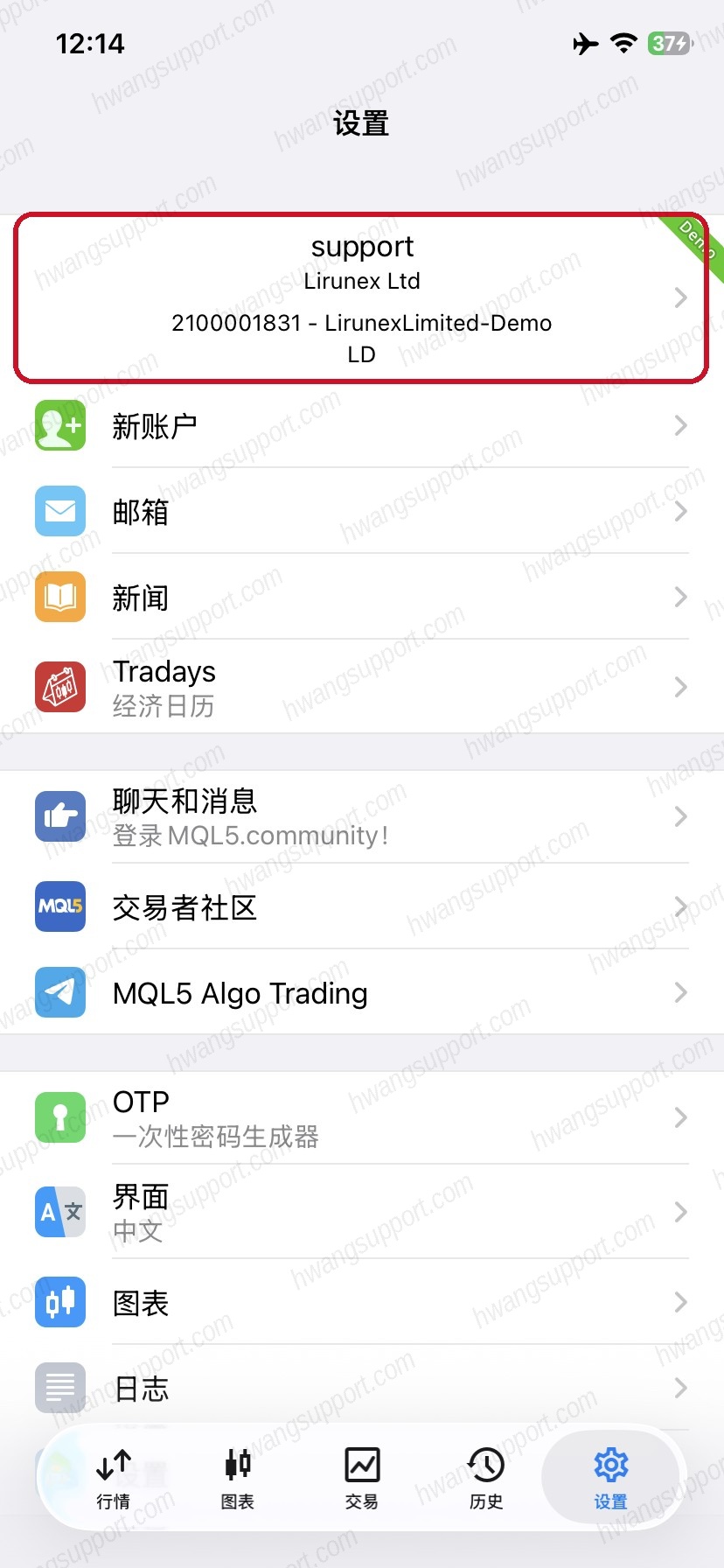
打开「设置」,点账户信息
打开 App,进入「设置」页面。顶部会显示你当前登录的账户信息(账户名 / 公司 / 账户号-服务器)。点红框标出的这整块区域。
2
选择
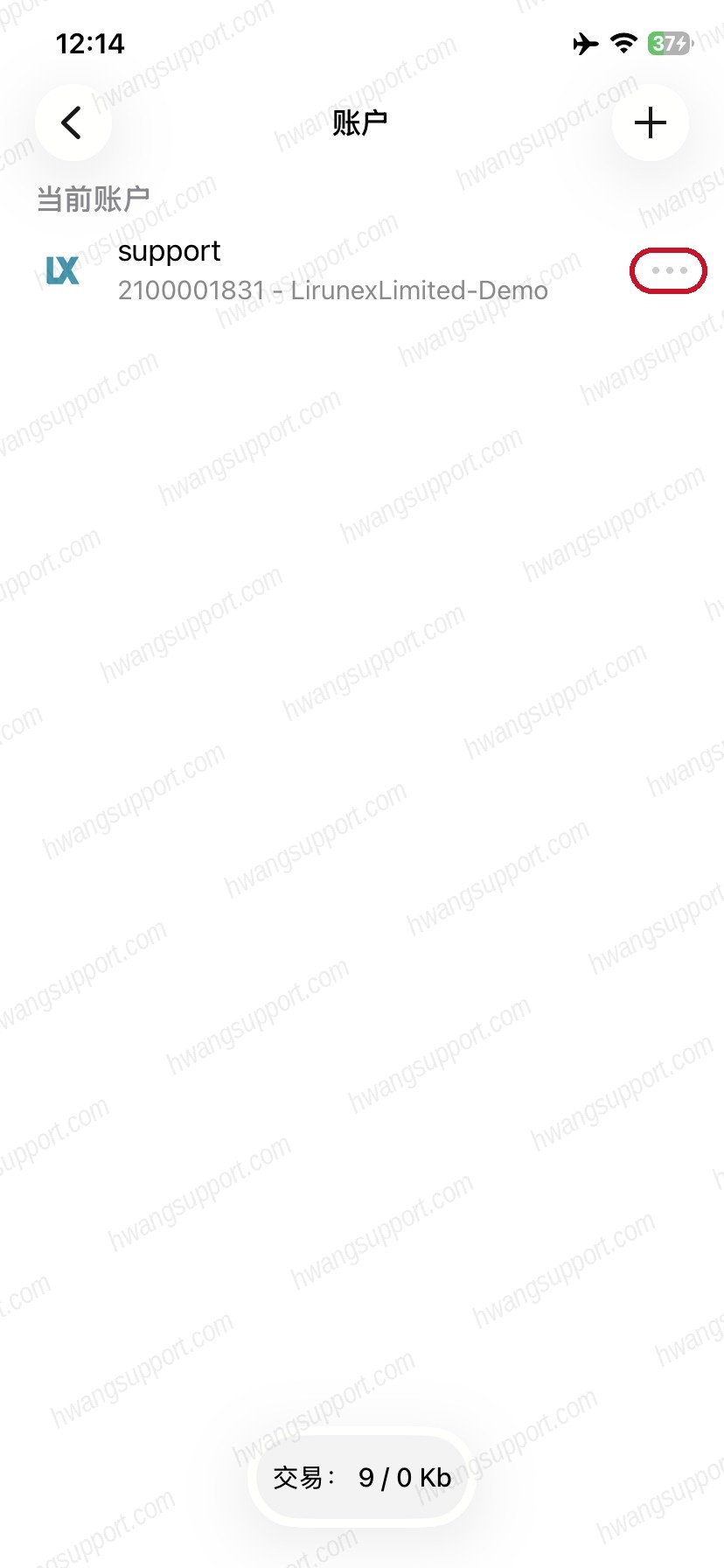
点账户右边的「⋯」
进入「账户」页面后,你当前登录的账户会显示在「当前账户」下面。点红框标出的右边三个小点「⋯」(不是点账户名那一行本身)。
3
确认
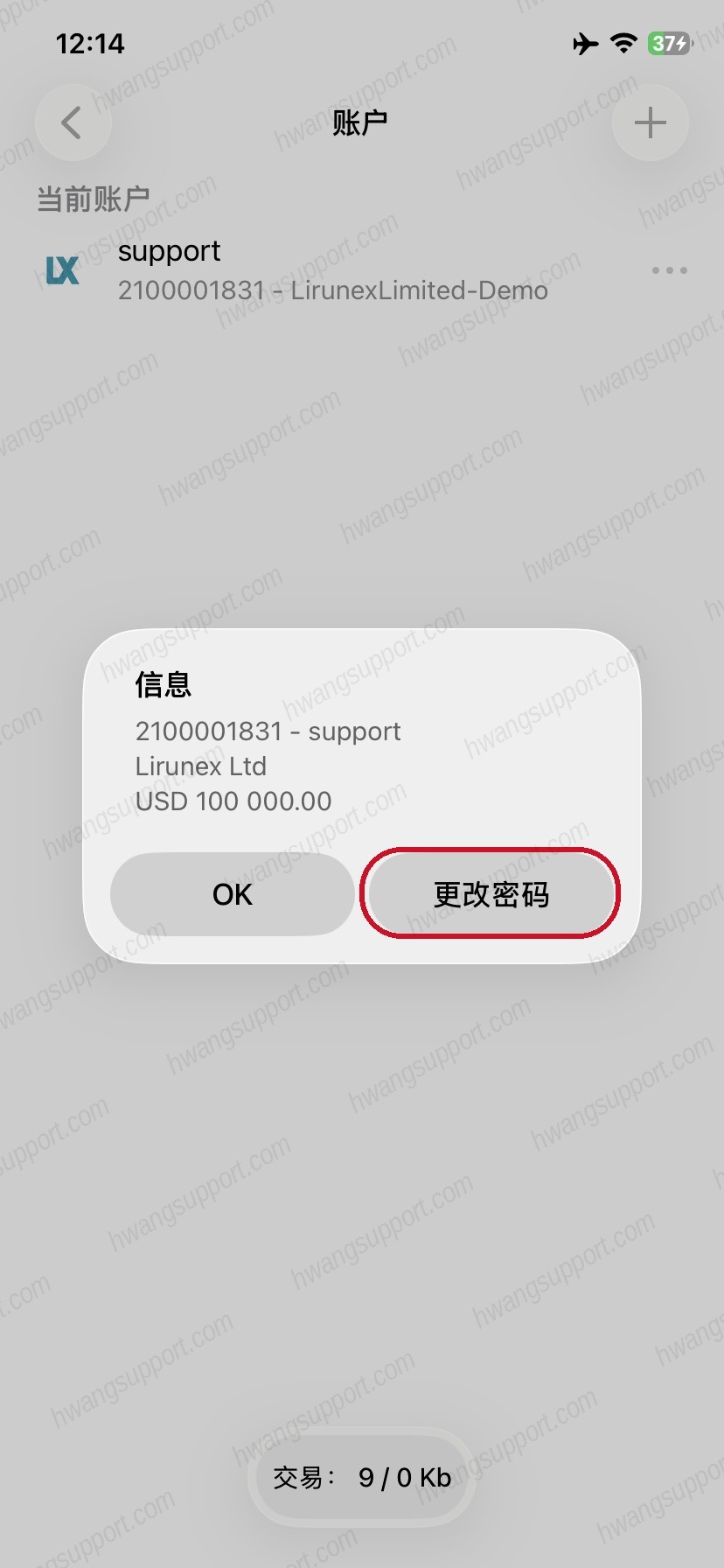
点弹窗里的「更改密码」
会弹出账户信息(账号/公司/余额)。请勿点 OK——点右边红框标出的「更改密码」才能继续。
4
选择
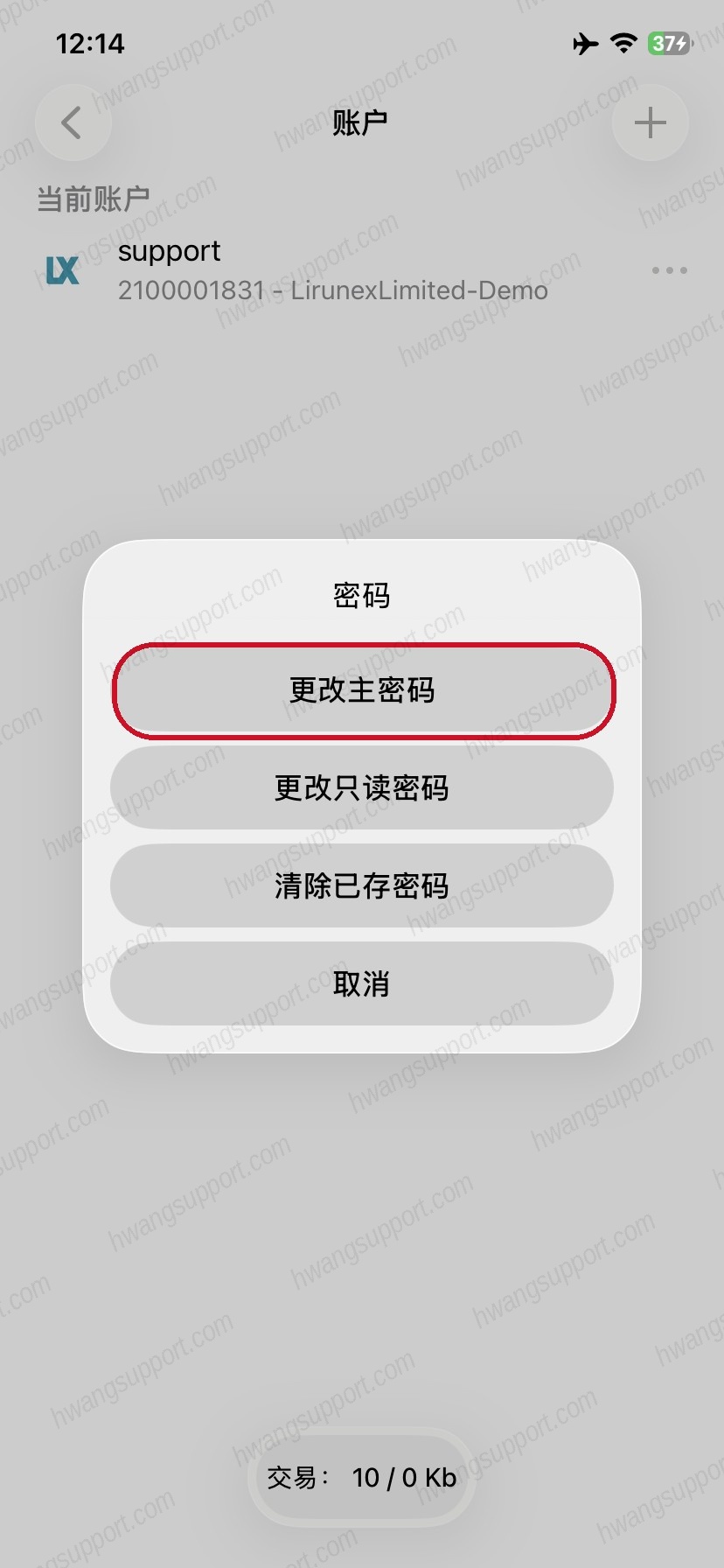
点「更改主密码」
密码分两种:主密码(能下单交易)和只读密码(只能看不能交易,通常给别人查看用)。你要改的是登录用的那个,点红框标出的「更改主密码」。
5
完成
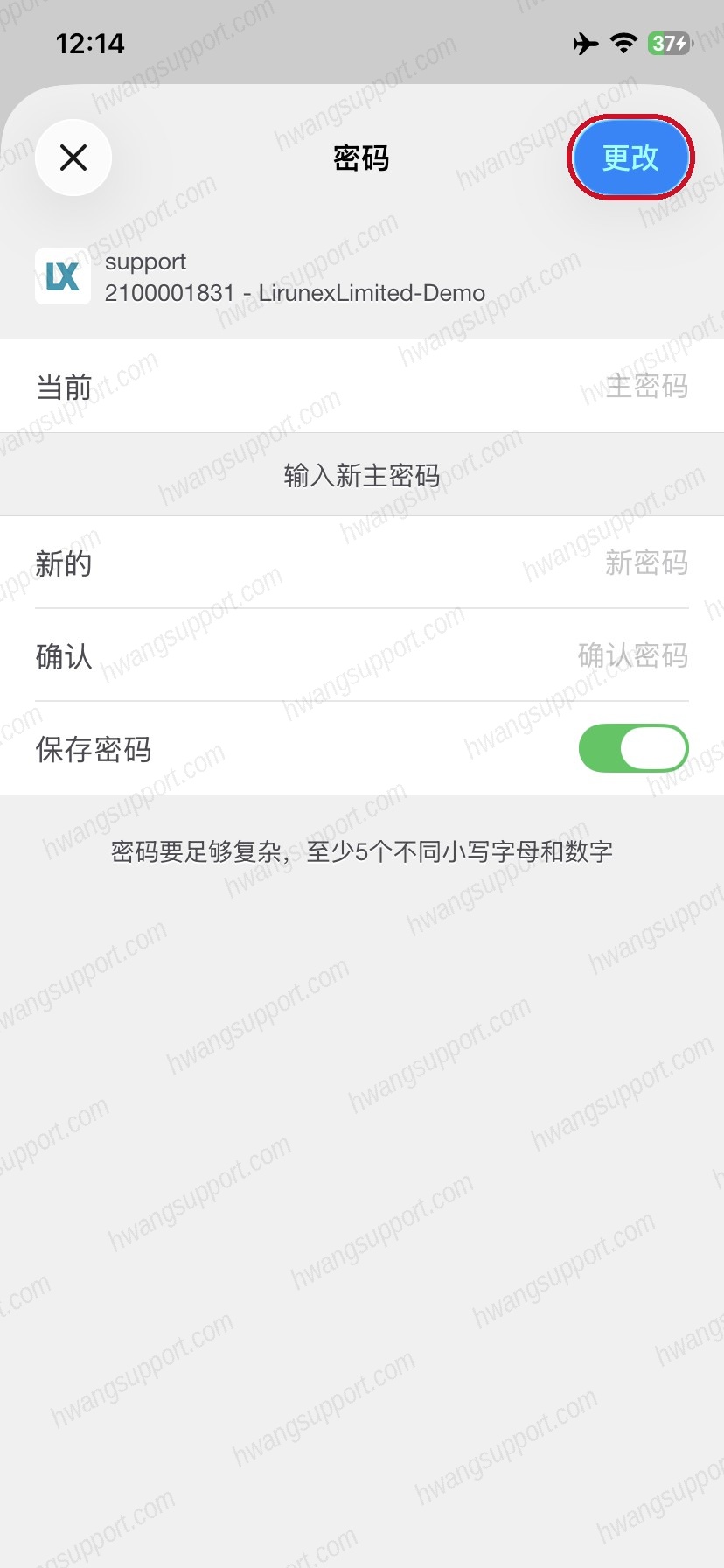
填写新密码并确认
当前填你现在的密码;新的和确认填两遍新密码,两次必须一致。密码要求:至少 5 个不同的小写字母和数字组合。填完点红框标出的「更改」。
Android
安卓版改密码步骤
共 4 步1
进入
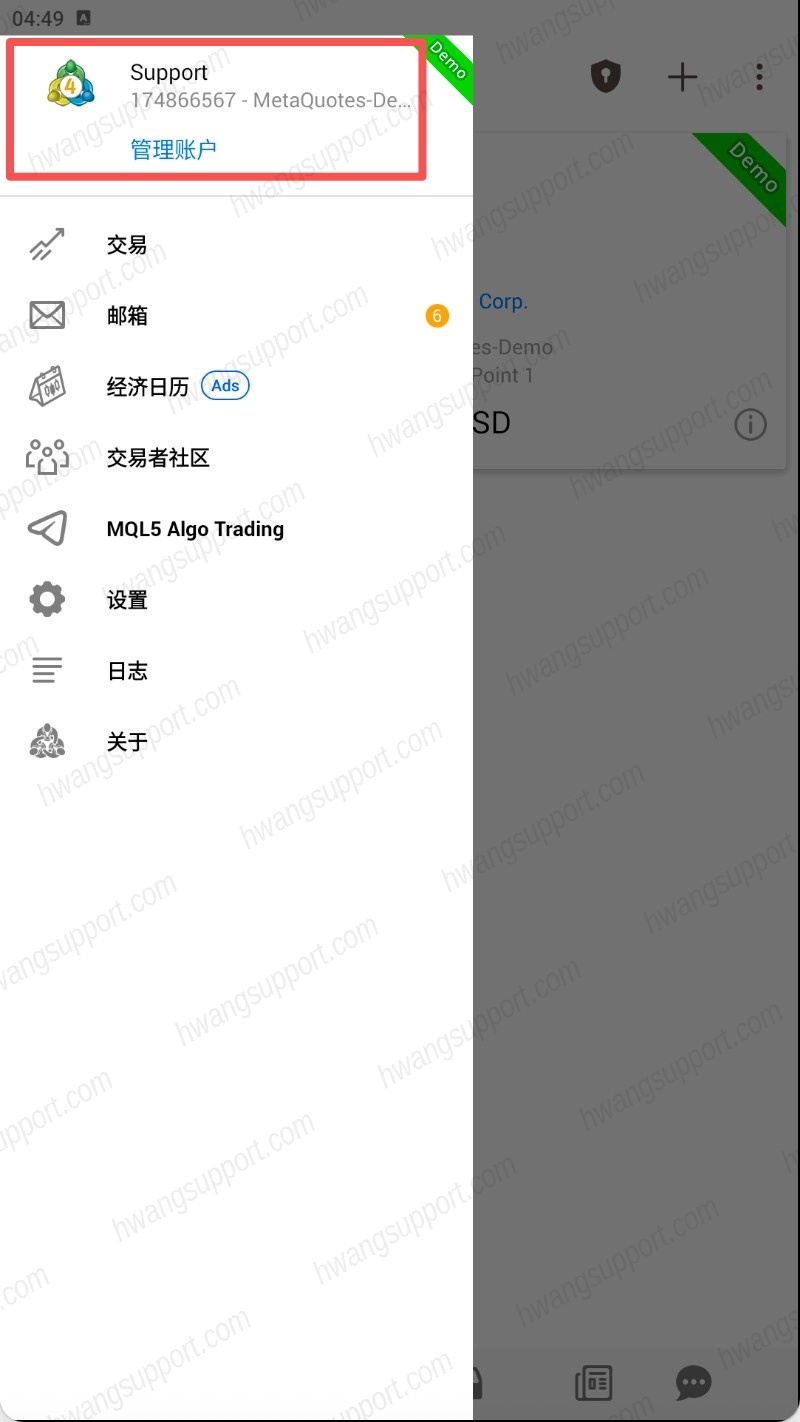
点左上角「☰」,选「管理账户」
打开 App,点左上角「☰」滑出侧边菜单,点最上方红框标出的「管理账户」进入账户页。
2
菜单
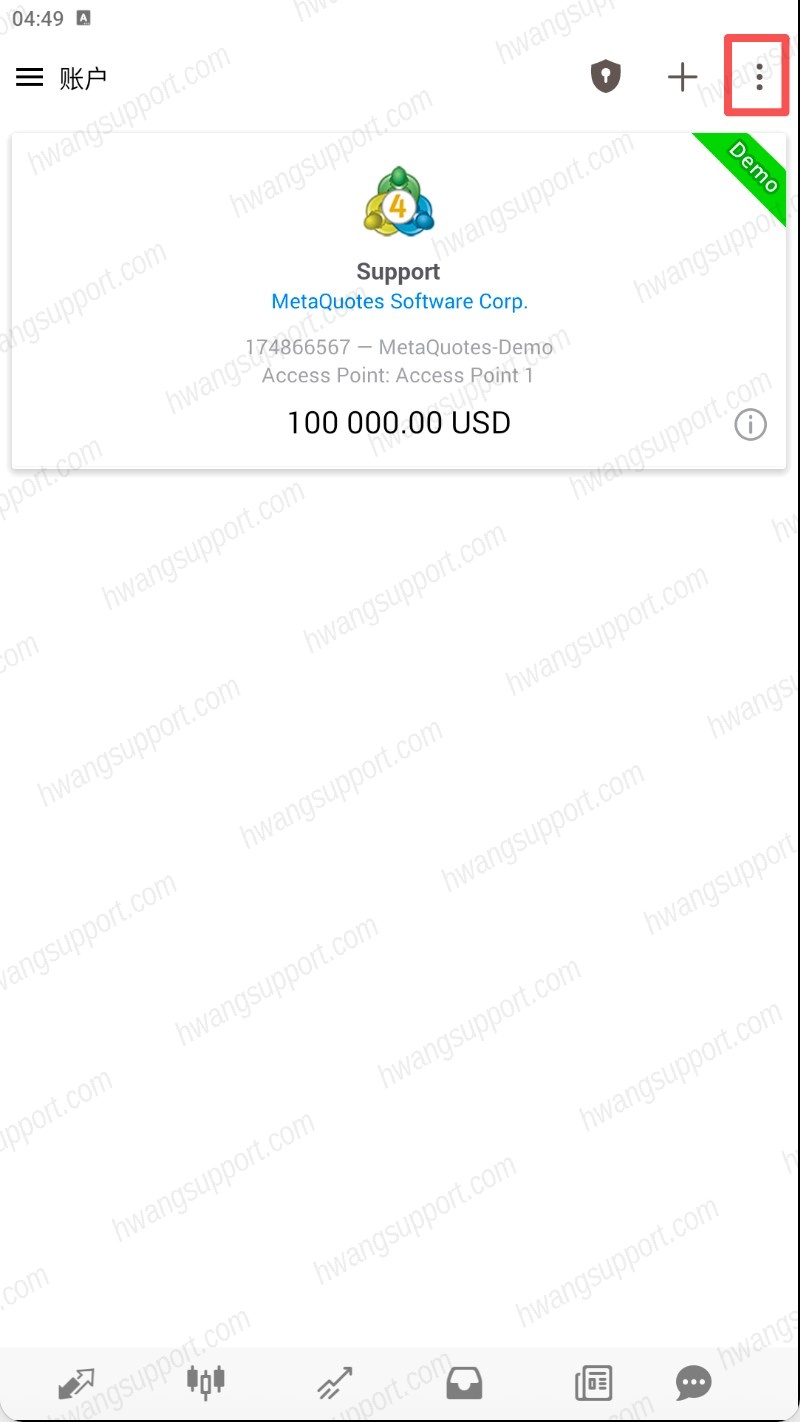
点右上角「⋮」
在「账户」页面,点右上角红框标出的「⋮」(三个竖点)打开菜单。
3
选择
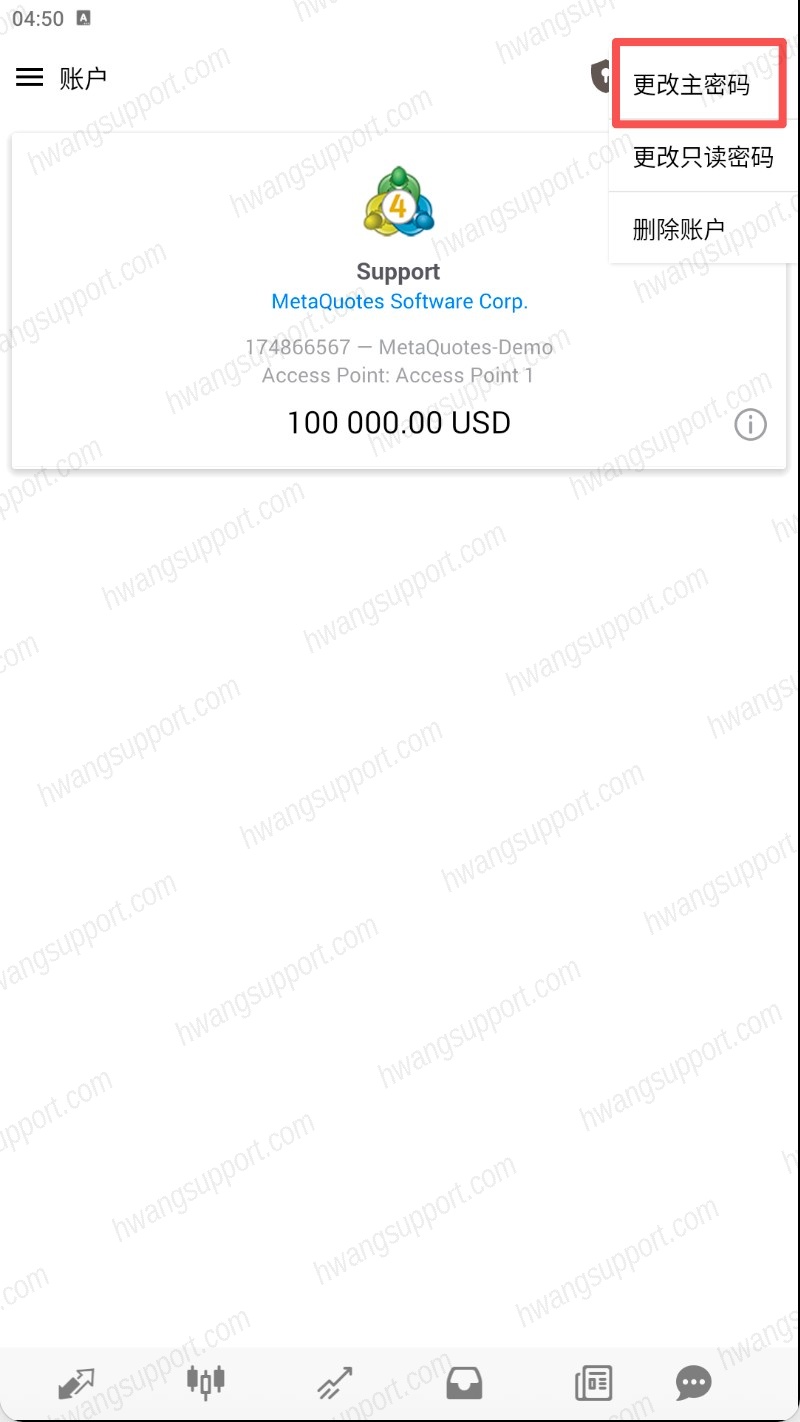
点「更改主密码」
菜单里有三项:更改主密码 / 更改只读密码 / 删除账户。
密码分两种——主密码是你登录、下单用的;只读密码只能看不能交易(给别人查看用)。你要改的是登录用的那个,点红框标出的「更改主密码」。
请勿点「删除账户」,该操作会把此账户从 App 中移除。
密码分两种——主密码是你登录、下单用的;只读密码只能看不能交易(给别人查看用)。你要改的是登录用的那个,点红框标出的「更改主密码」。
请勿点「删除账户」,该操作会把此账户从 App 中移除。
4
完成
填写新密码,点「下一个」
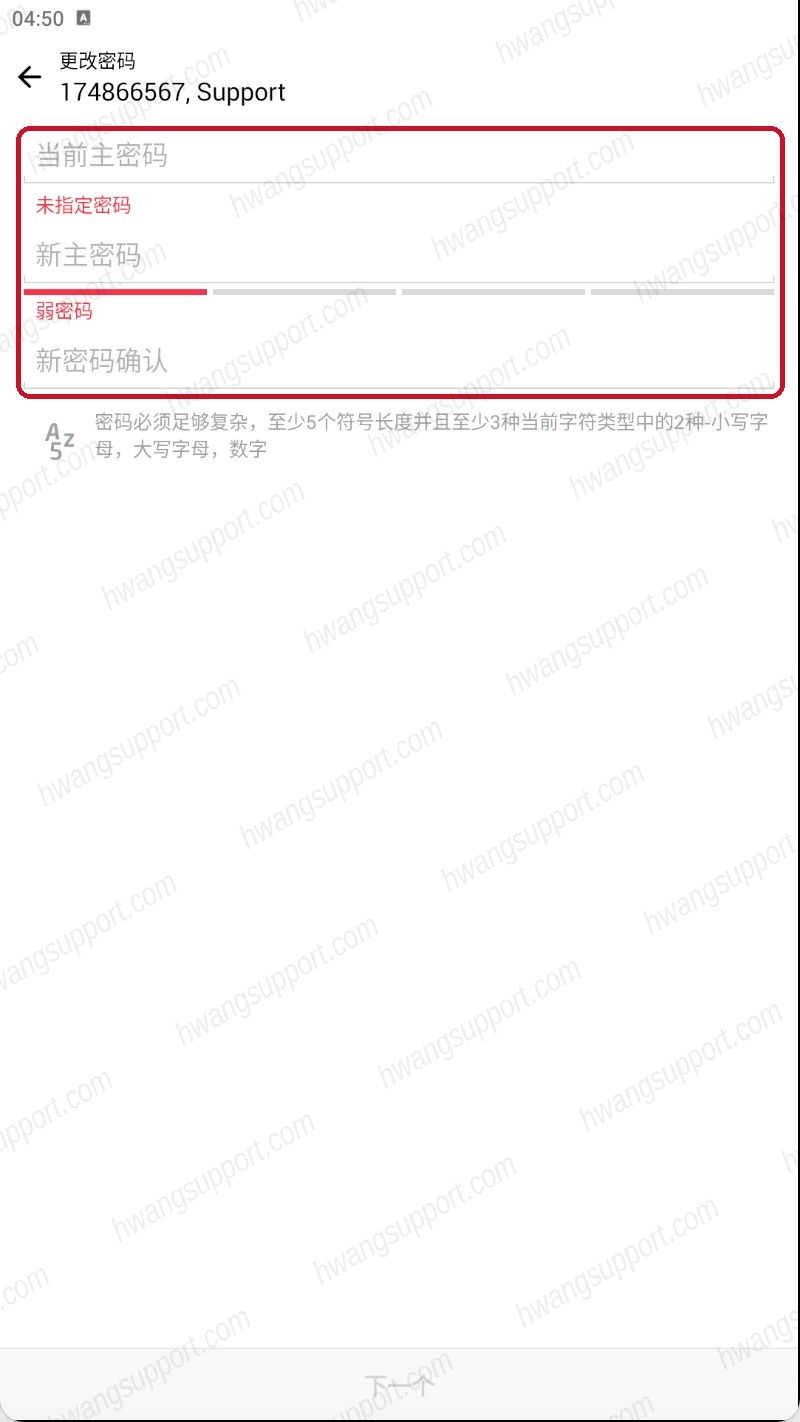
在红框标出的三栏里:当前主密码填你现在的密码;新主密码和新密码确认填两遍新密码,两次必须一致。
密码要求(页面底部有写):至少 5 个字符,且至少包含小写字母/大写字母/数字里的 2 种。填的过程会显示密码强度,太弱会提示「弱密码」。填好点最下方「下一个」完成。
密码要求(页面底部有写):至少 5 个字符,且至少包含小写字母/大写字母/数字里的 2 种。填的过程会显示密码强度,太弱会提示「弱密码」。填好点最下方「下一个」完成。
电脑版操作请切换至 《电脑版 MT4 教程》 查看。
密码更改成功
改完之后,这台设备不需要重新登录,新密码从下次登录开始生效。换新密码后,请同步通知需要使用此账户的其他人(如果有信号源/跟单在使用此账户,登录信息也需一并更新)。