登录 MT4 交易账户
本页说明如何将已开立的 Lirunex 交易账户登录到手机或电脑端的 MT4。iOS、Android 与电脑版的操作路径略有不同,可点击上方按钮切换查看。
内容更新于 2026 年 7 月
本教程说明登录已有账户的操作;若尚未开户,请先联系你的销售顾问完成开户。
iOS
手机版登录步骤
共 7 步1
进入
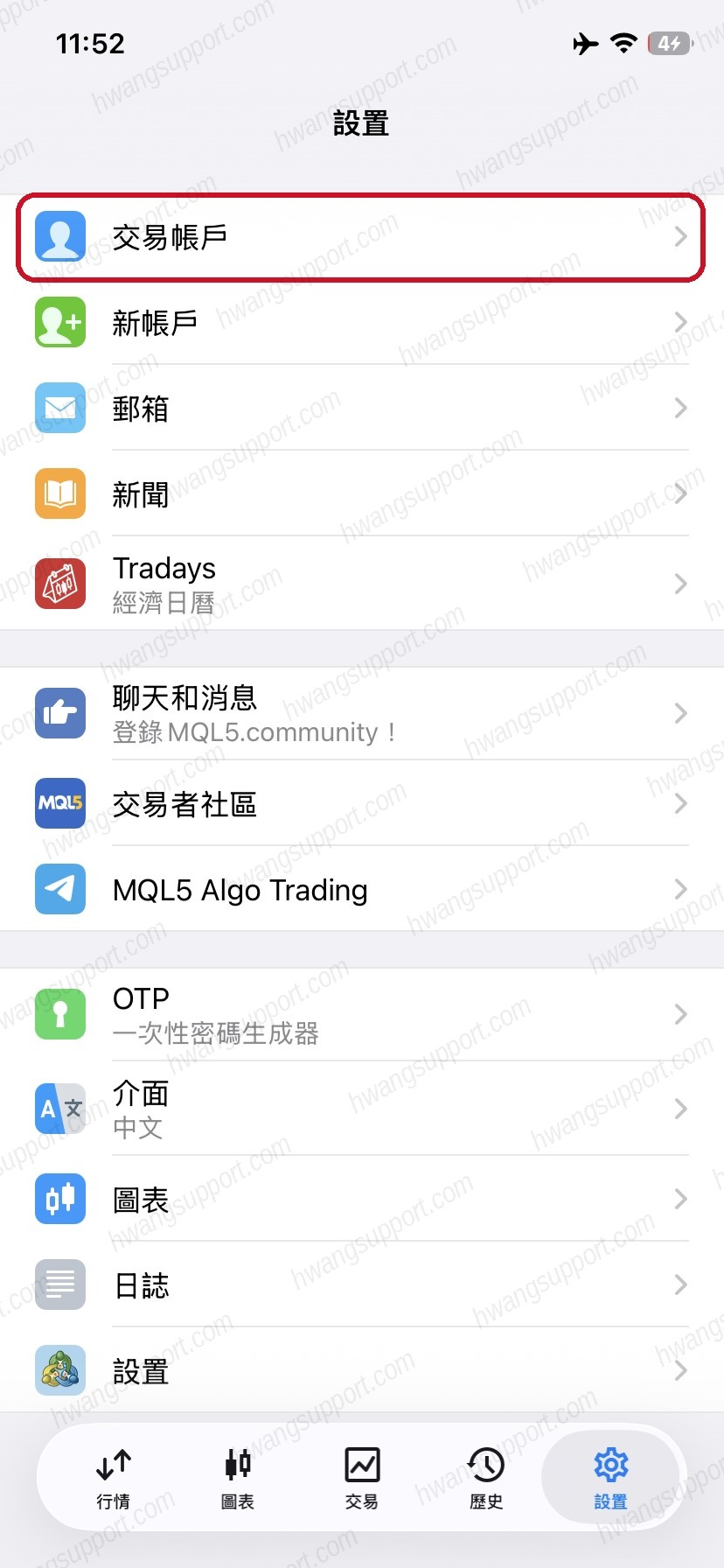
打开「设置」,点「交易帐户」
打开 App,点右下角「设置」(齿轮图标)。进入设置页面后,最上面第一项就是「交易帐户」(红框处),点进去。
2
新增
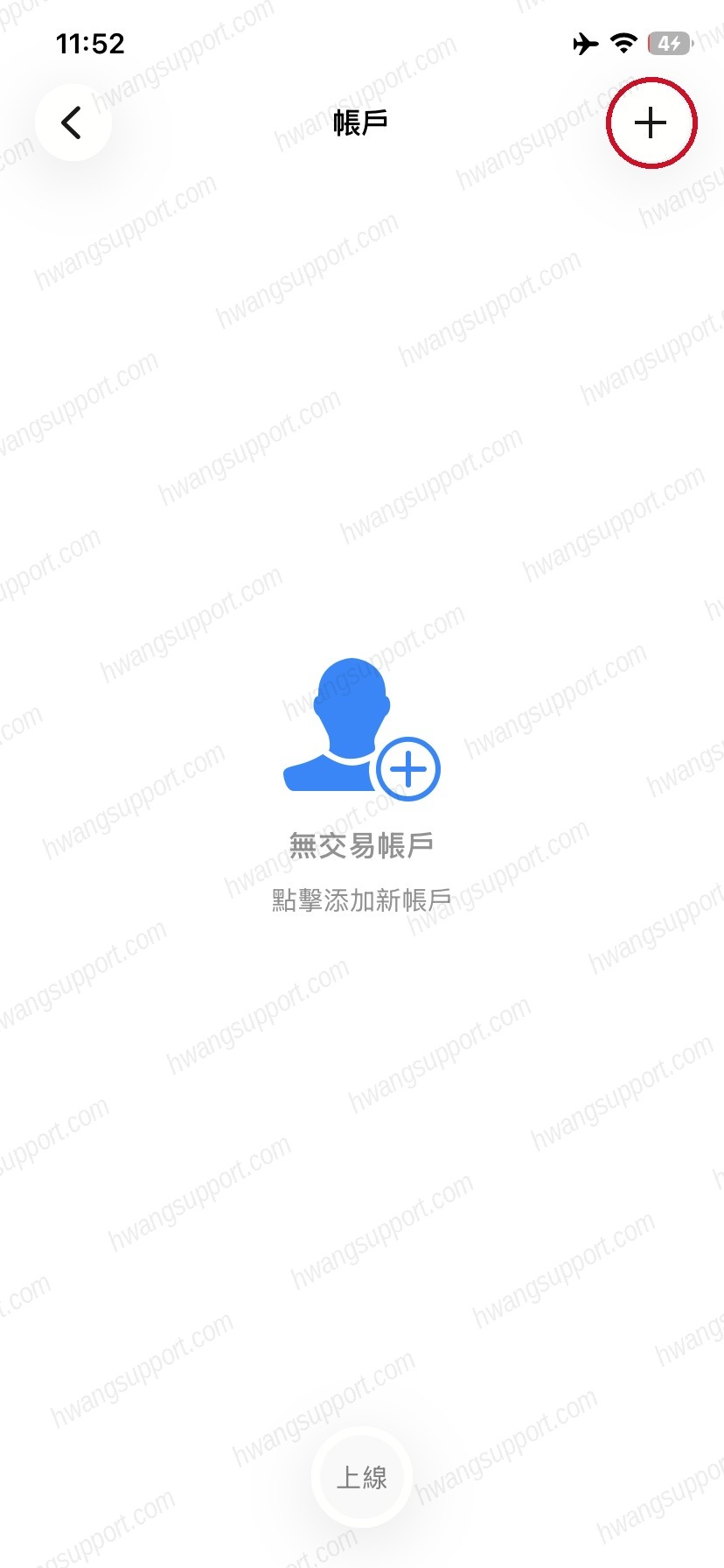
点右上角「+」
如果这是你第一次在这台手机上登录,会看到"无交易帐户"的空白页。点右上角红框标出的「+」,开始添加账户。
3
选择
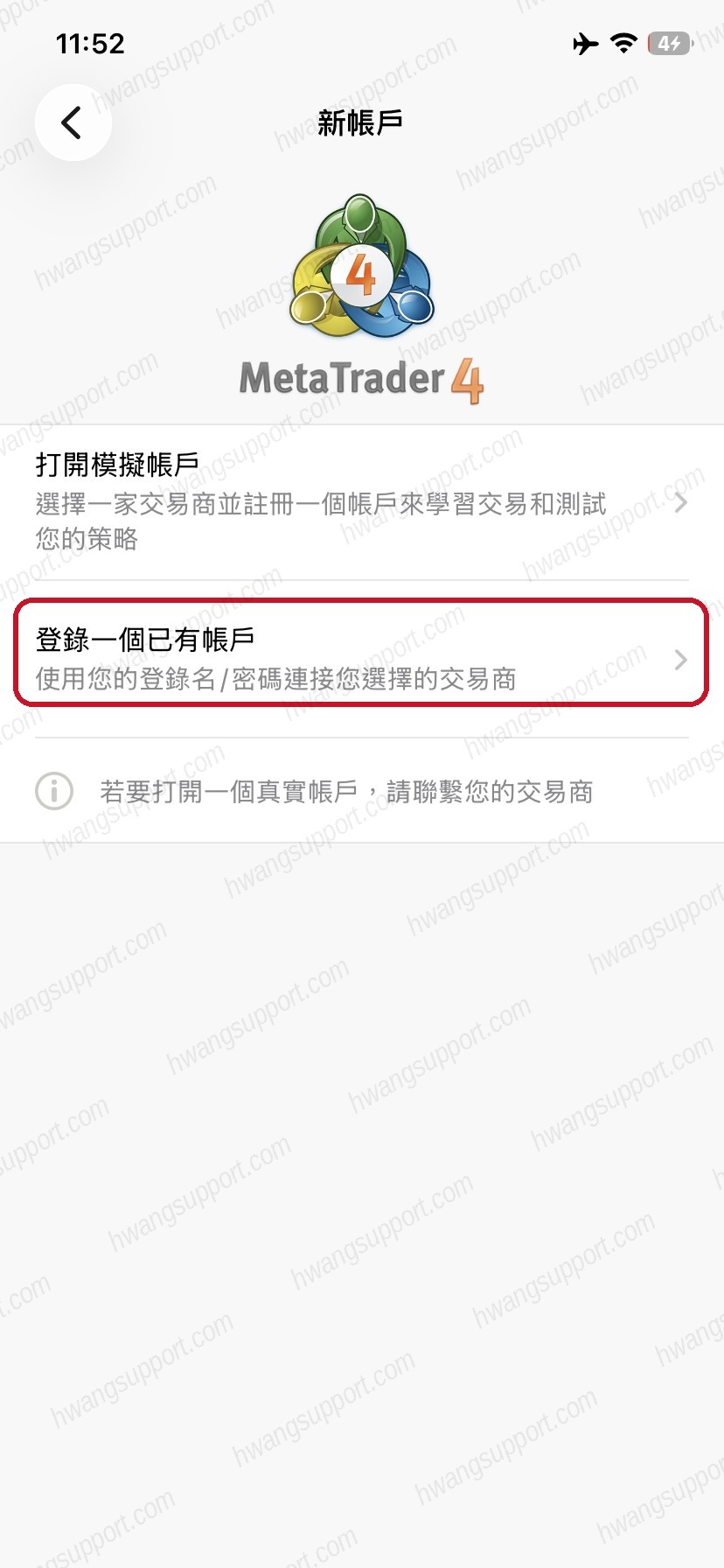
点「登录一个已有帐户」
此处有两个选项,请勿点错——「打开模拟帐户」用于新建练习用的模拟账户;应点击红框标出的「登录一个已有帐户」,使用已获得的账号密码登录。若尚未开户,请先联系你的销售顾问。
4
搜索
搜索服务器
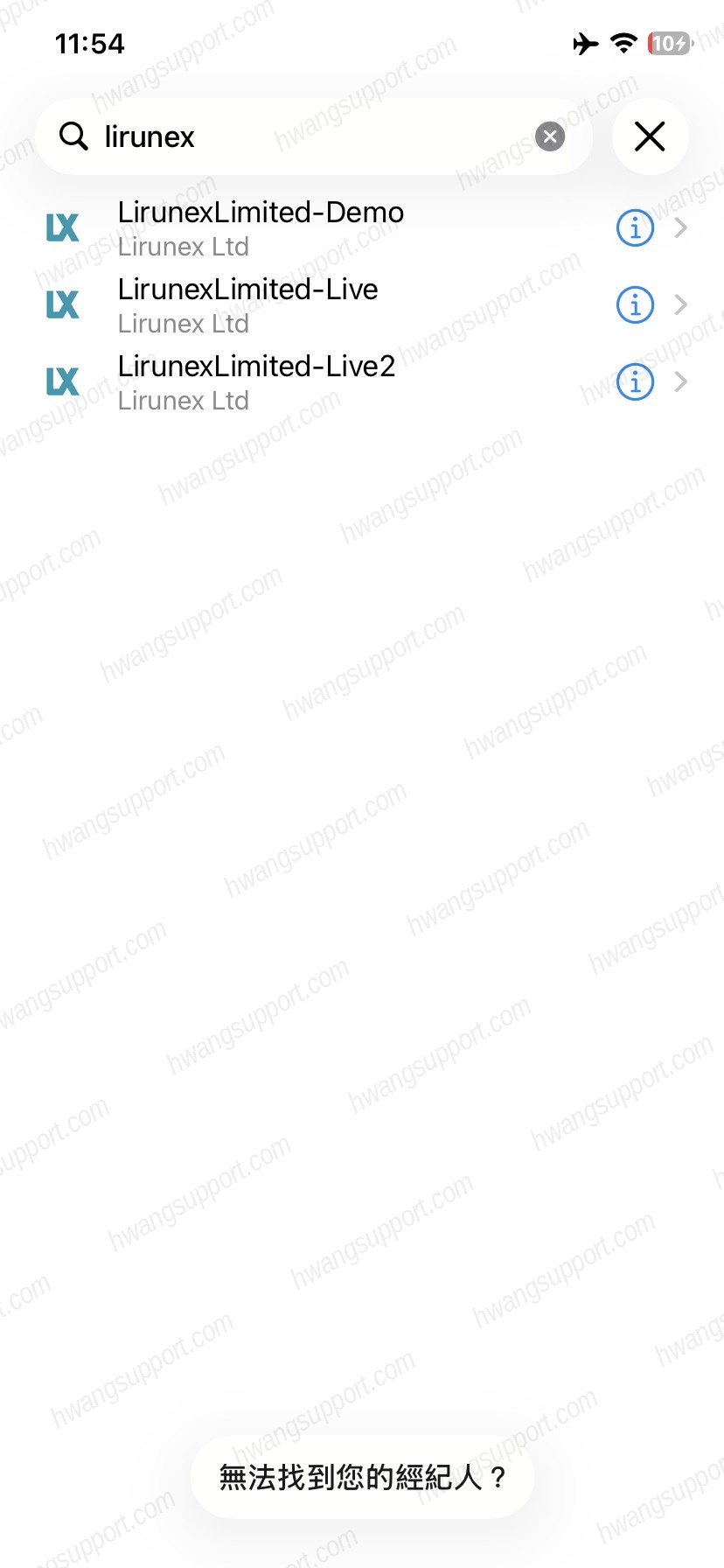
进入「服务器」页面后,点红框标出的搜索框,输入 lirunex。

5
选择
选对服务器
此步最易出错——服务器选错,即使账号密码正确也无法登录。三个结果中对应你账户的是哪一个,可向销售顾问确认,开户成功的邮件/短信中通常也有注明(每个人对应的服务器不同,此处不标红框)。
6
登录
输入账号密码
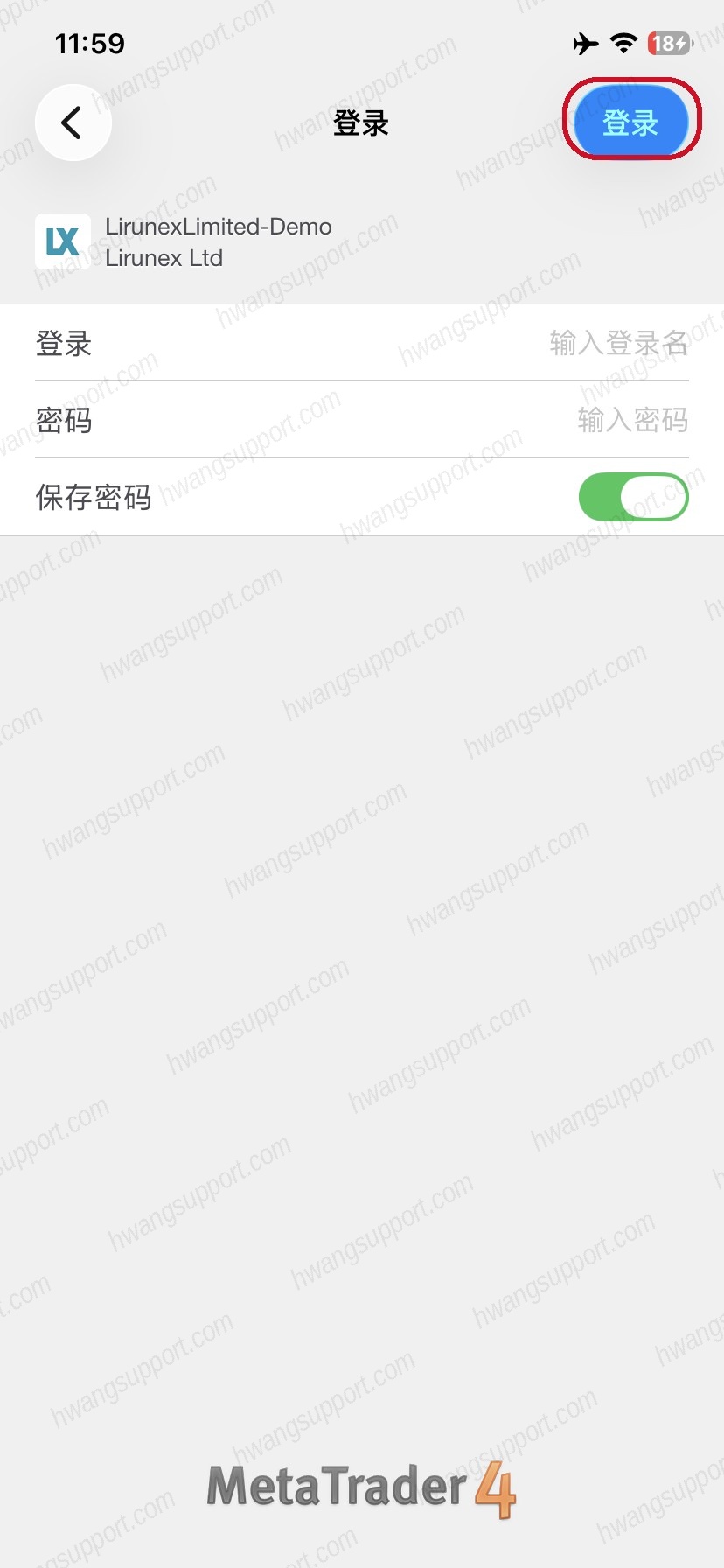
登录栏填写你的 MT4 账户号;密码为开户后单独发送的交易密码,并非邮箱密码。个人手机可开启「保存密码」,共用设备建议关闭。填写完成后点击红框标出的「登录」。
7
确认
回到设置确认登录成功
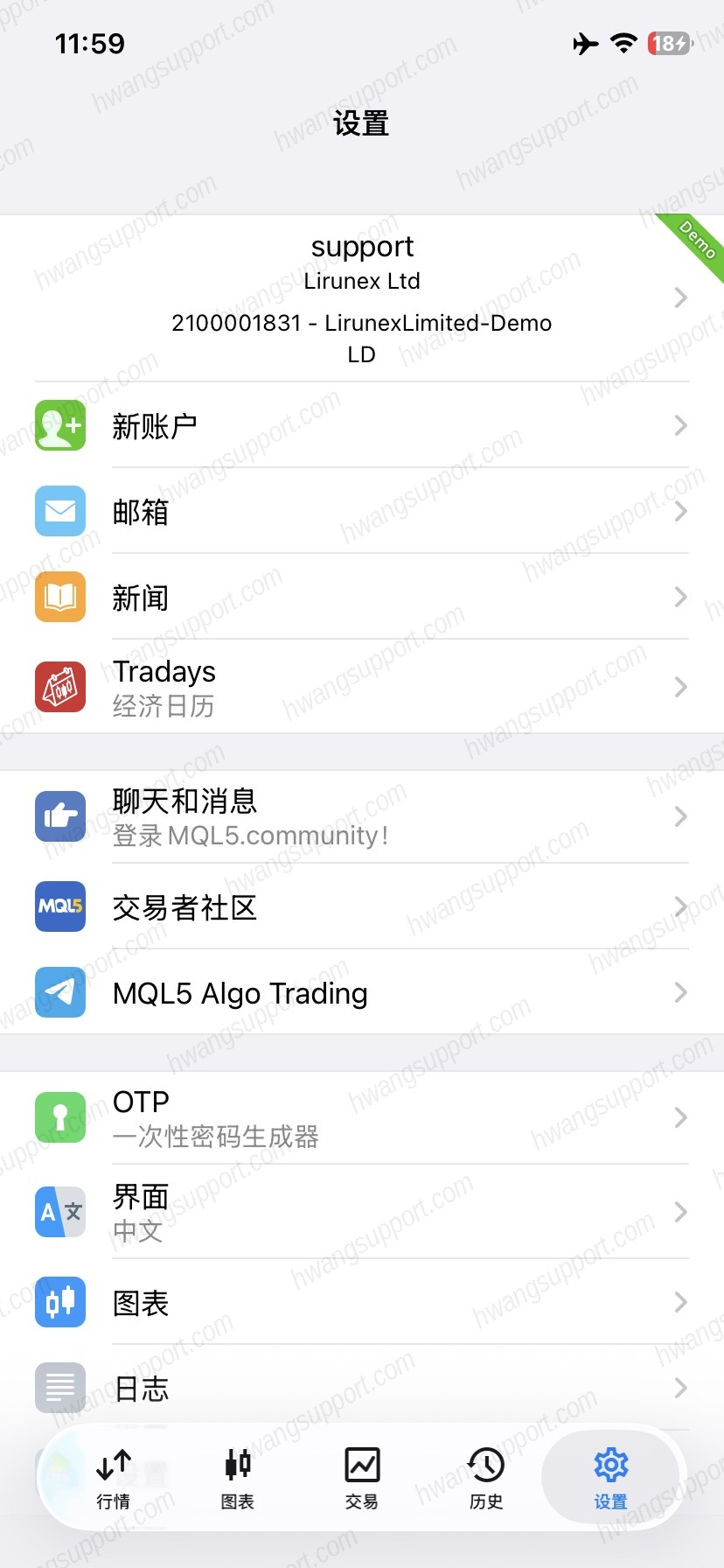
登录成功后,回到「设置」页面顶部会显示账户信息(账户名 / 公司 / 账户号-服务器),说明已经连上了。
Android
安卓版登录步骤
共 7 步1
进入
点左上角「☰」,选「管理账户」
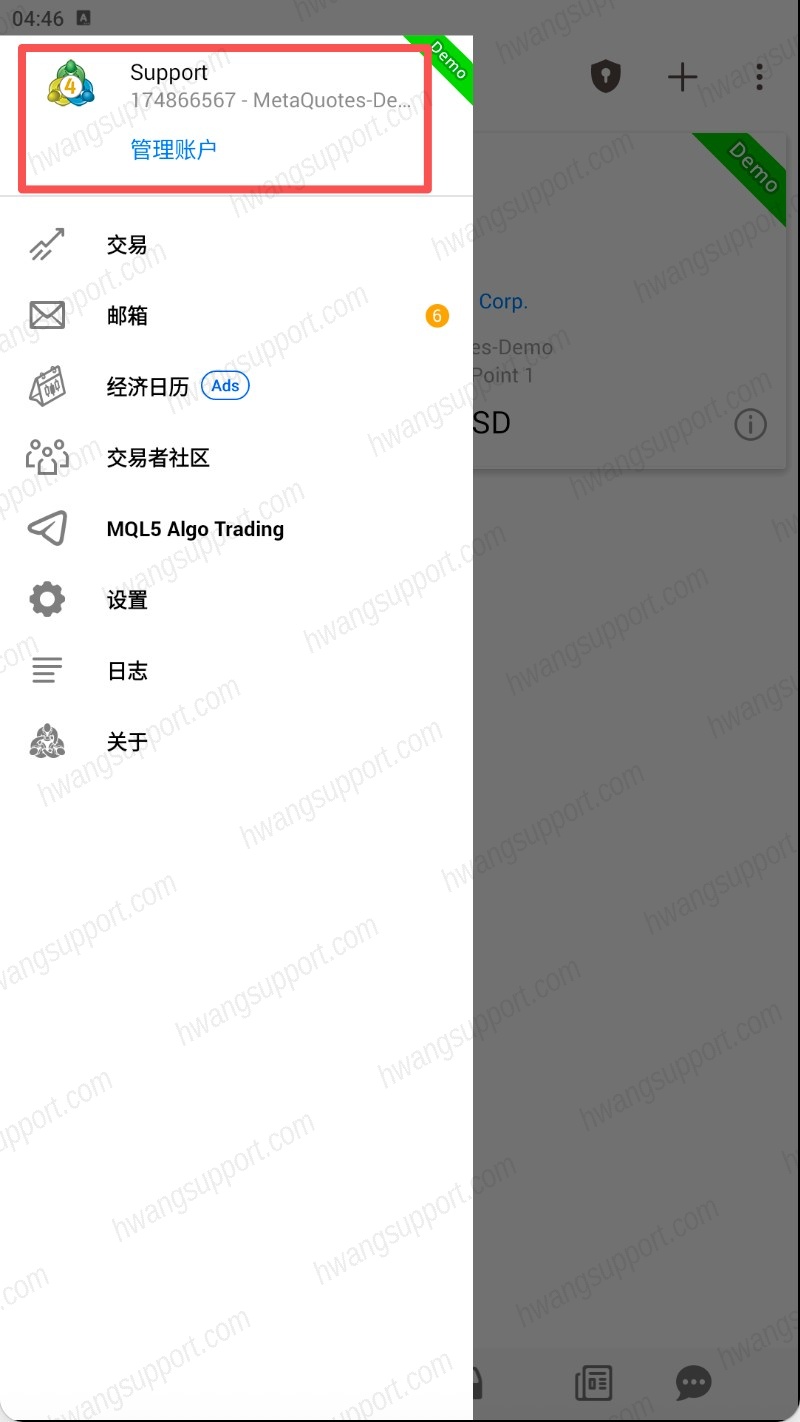
打开 App,点左上角的「☰」(三条横线)滑出侧边菜单。菜单最上方会显示你当前的账户,点红框标出的「管理账户」进入账户列表。
2
新增
点右上角「+」
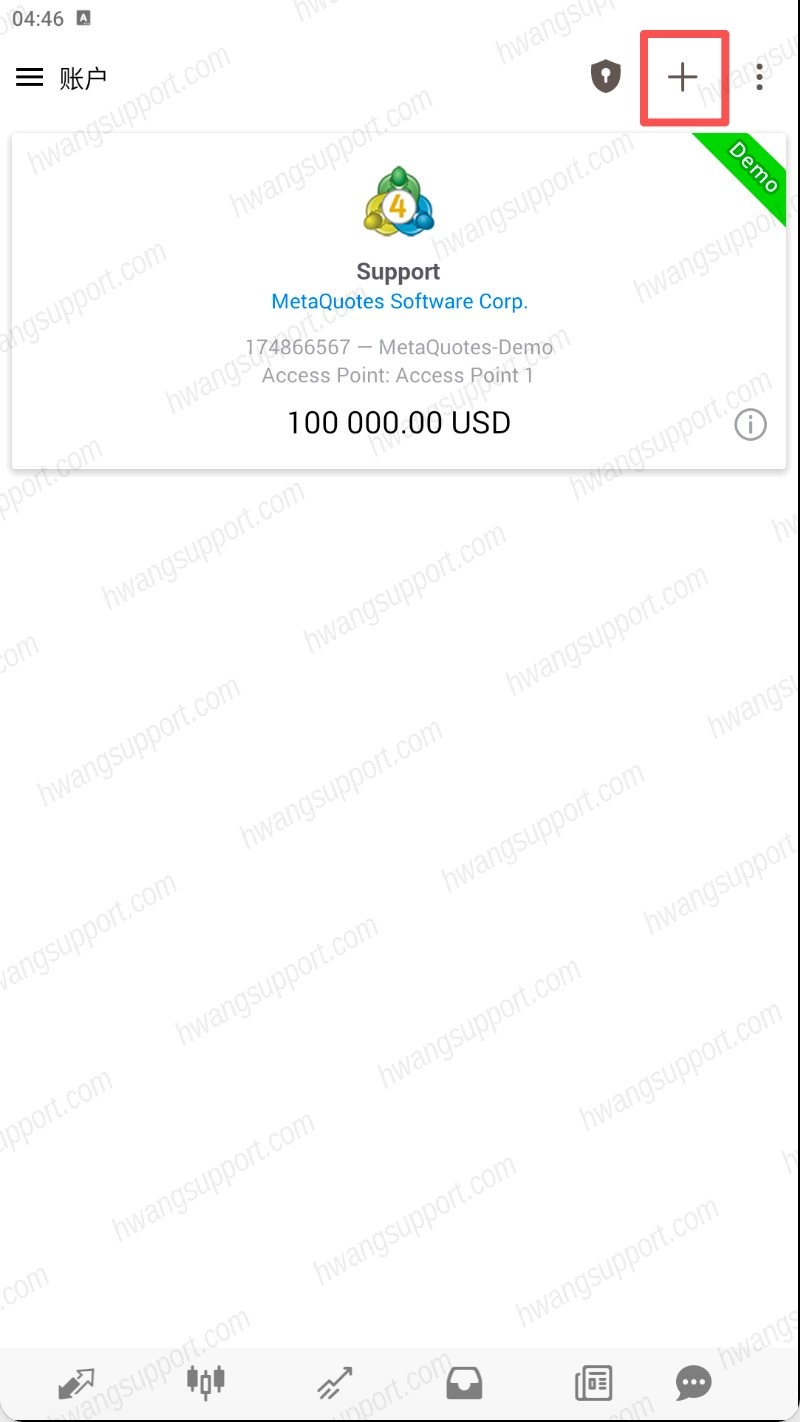
进入「账户」页面后,点右上角红框标出的「+」,开始添加账户。
3
选择
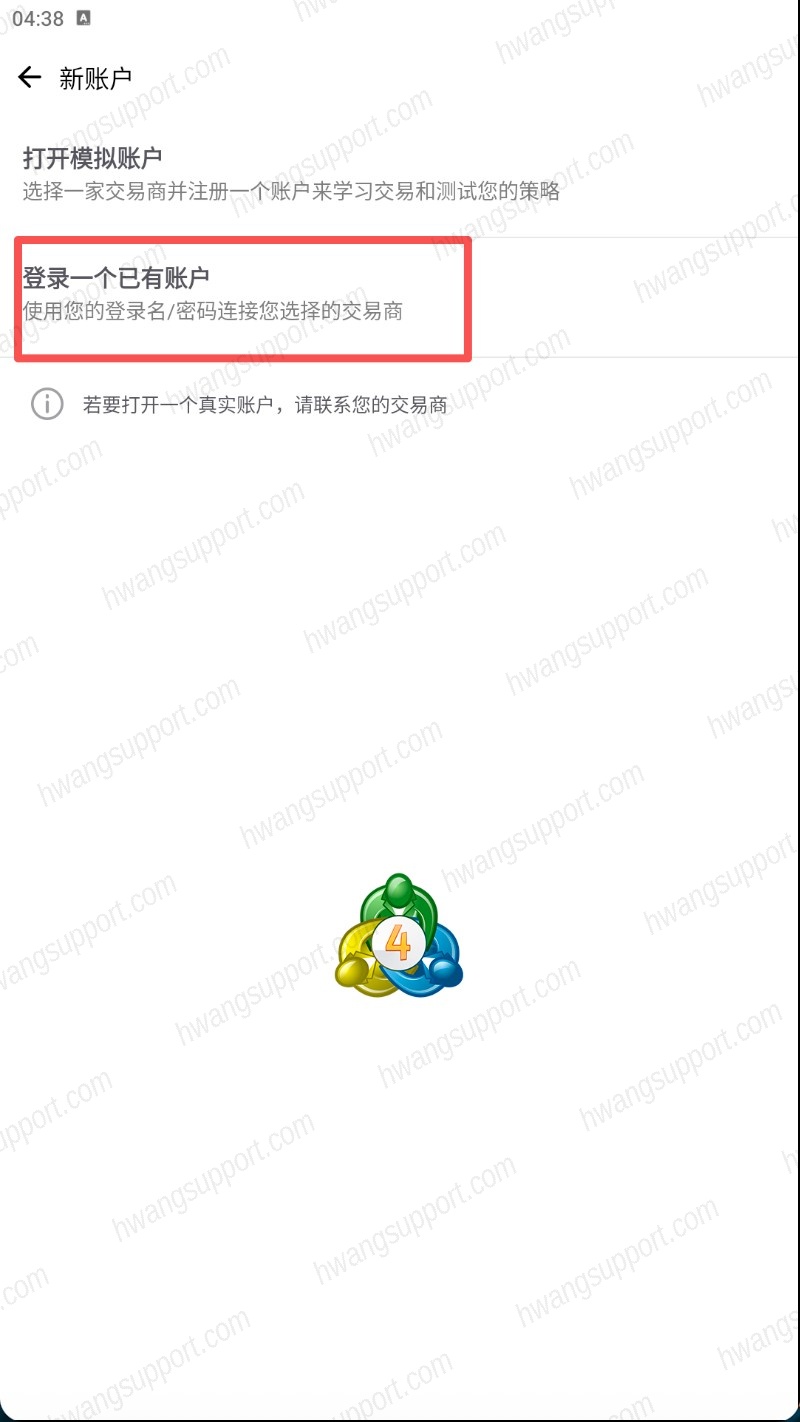
点「登录一个已有账户」
此处有两个选项,请勿点错——「打开模拟账户」用于新建练习用的模拟账户;应点击红框标出的「登录一个已有账户」,使用已获得的账号密码登录。若尚未开户,请先联系你的销售顾问。
4
搜索
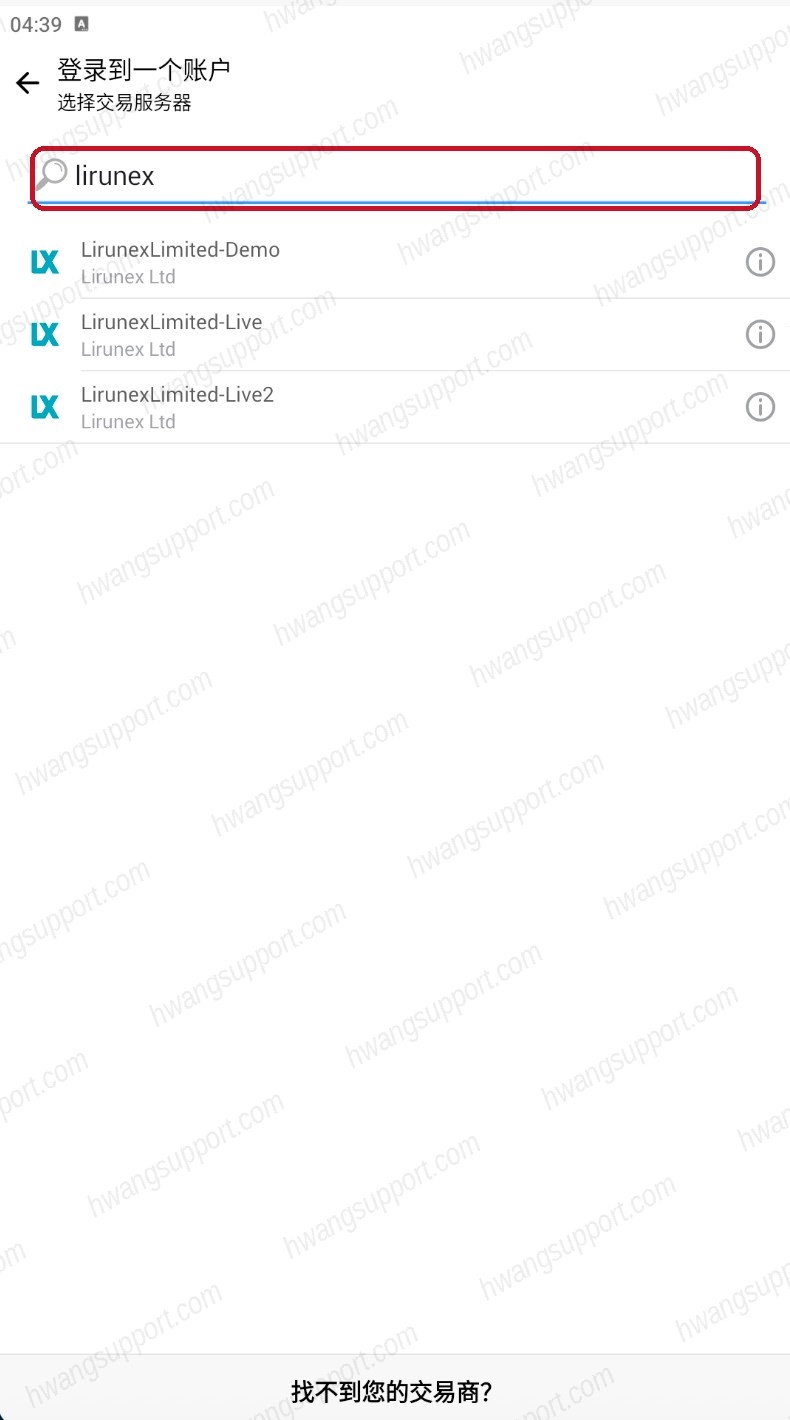
搜索服务器
在红框标出的搜索框里输入 lirunex,下面会列出对应的服务器。
5
选择
选对服务器
此步最易出错——服务器选错,即使账号密码正确也无法登录。三个结果(Demo / Live / Live2)中对应你账户的是哪一个,可向销售顾问确认,开户成功的邮件/短信中通常也有注明(每个人对应的服务器不同,此处不标红框)。
6
登录
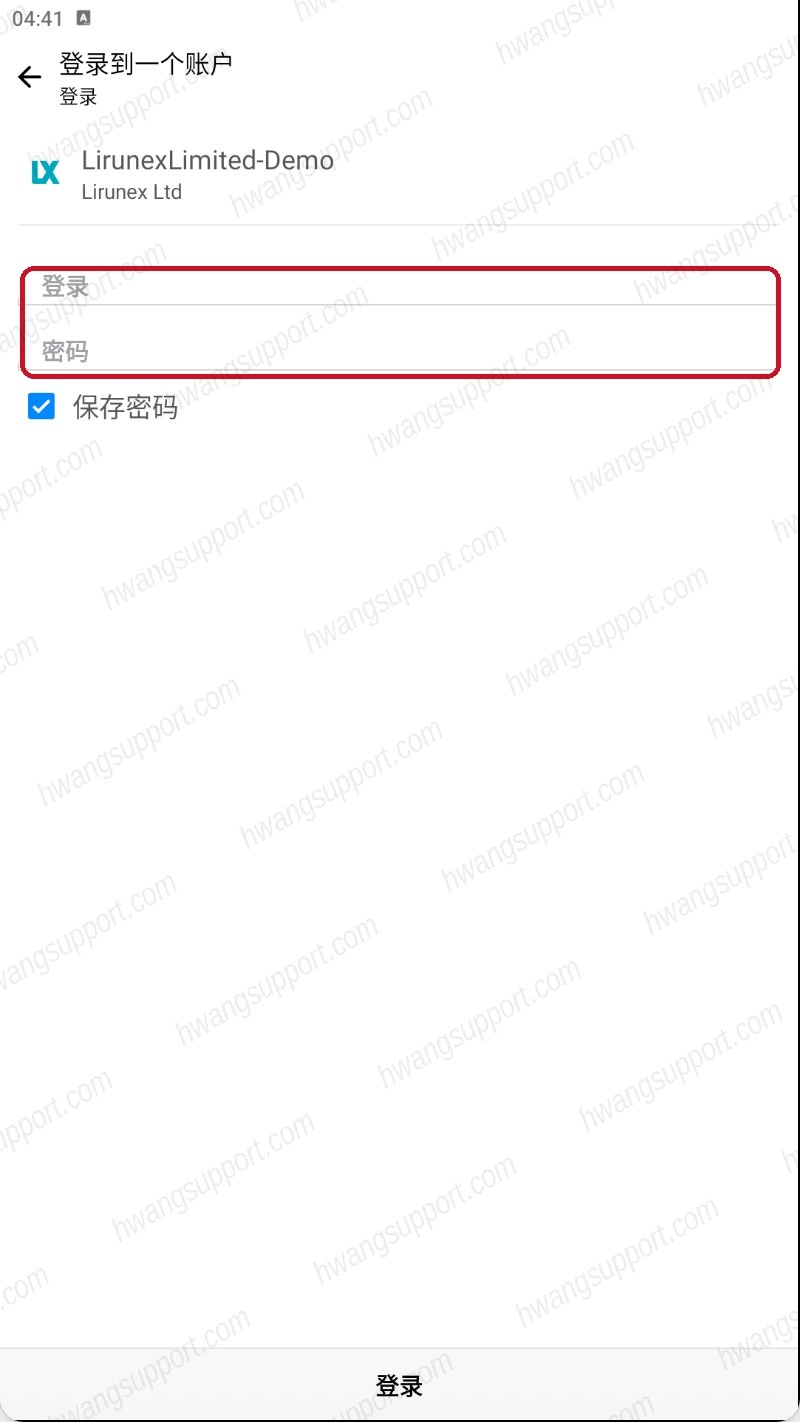
输入账号密码,点「登录」
在红框标出的两栏中:登录栏填写你的 MT4 账户号;密码为开户后单独发送的交易密码,并非邮箱密码。个人手机可勾选「保存密码」,共用设备建议取消。填写完成后点击最下方的「登录」。
7
确认
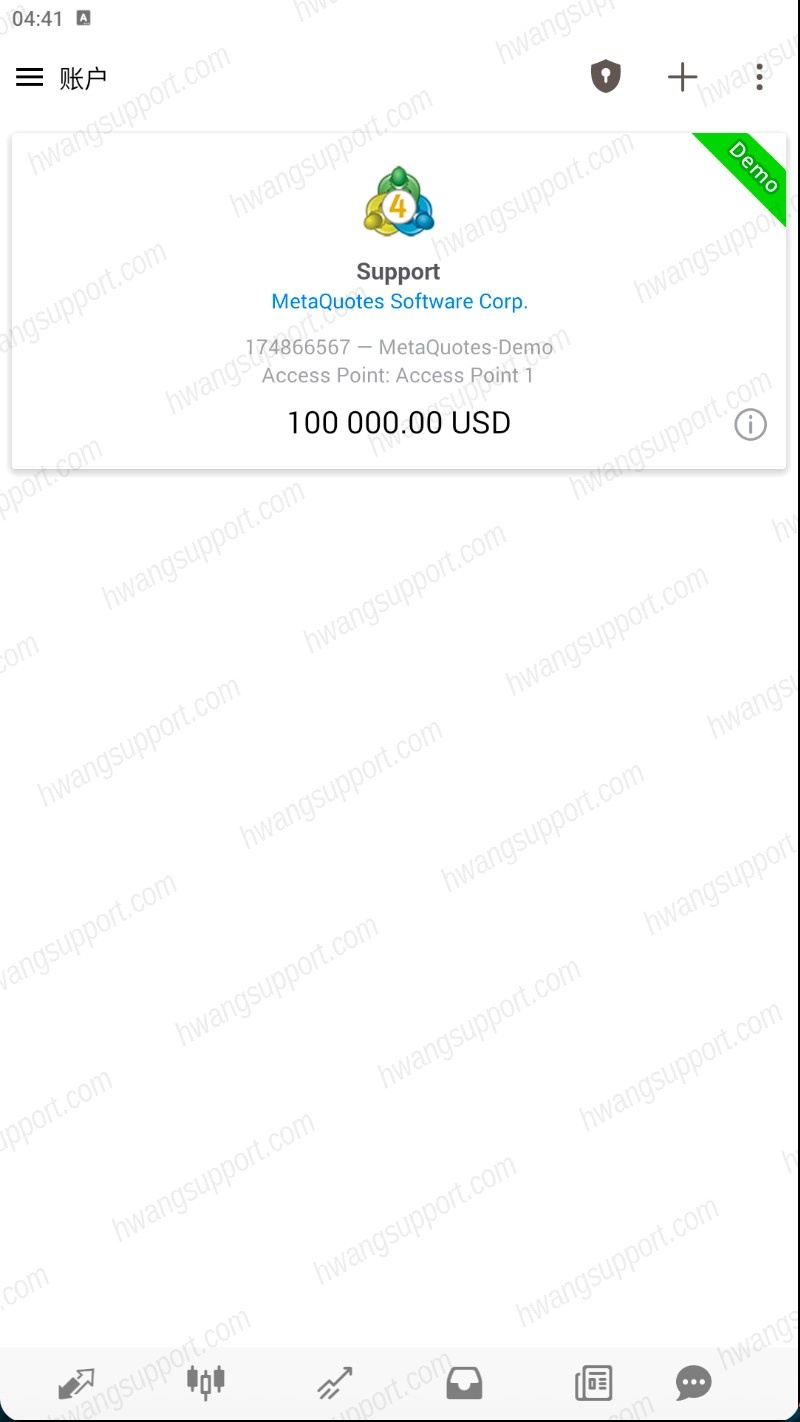
回到账户页确认登录成功
登录成功后,回到「账户」页会显示账户信息(账户名 / 公司 / 账户号-服务器 / 余额),说明已经连上了。
电脑版操作请切换至 《电脑版 MT4 教程》 查看。
登录成功
设置页顶部出现账户信息,即表示该设备已连接你的交易账户,可正常查看行情并下单。更换设备或重装 App 后,重复以上步骤即可。