MT4 看图表操作
本页说明 MT4 图表页的常用操作,包括查看K线、切换时间周期、添加技术指标、绘制趋势线以及更换图表样式。iOS、Android 与电脑版的操作路径略有不同,可点击上方按钮切换查看。
内容更新于 2026 年 7 月
1
看图表 · 切换周期
共 2 步1
总览
认识图表页面
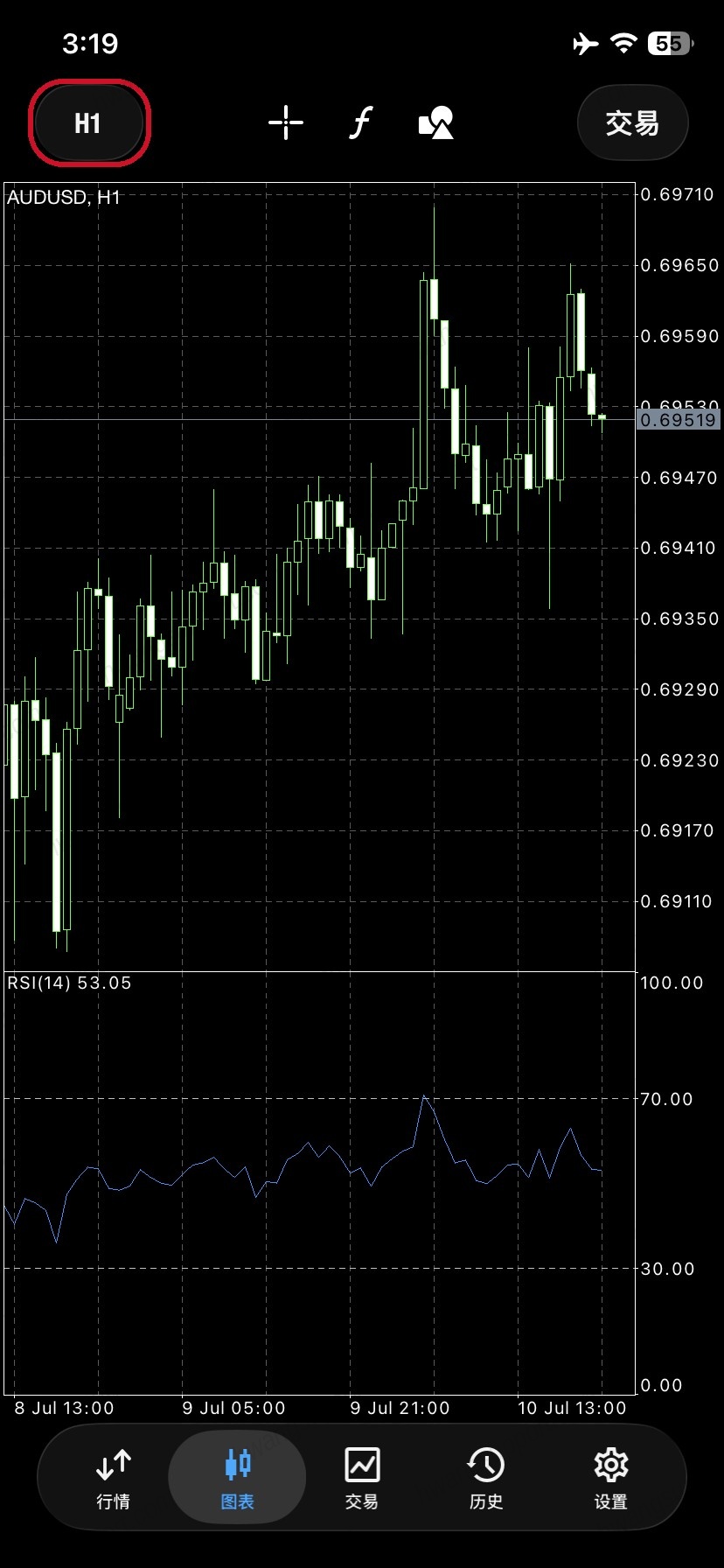
底部点「图表」进入图表页。记住几个位置:左上角的周期按钮(红框,这里显示 H1)控制K线的时间周期;顶部三个图标依次是十字光标 / 添加指标 / 画线工具;右上角「交易」可以直接下单;中间是主图,下面是副图(这里放了 RSI 指标)。
2
周期
点周期按钮,切换时间周期
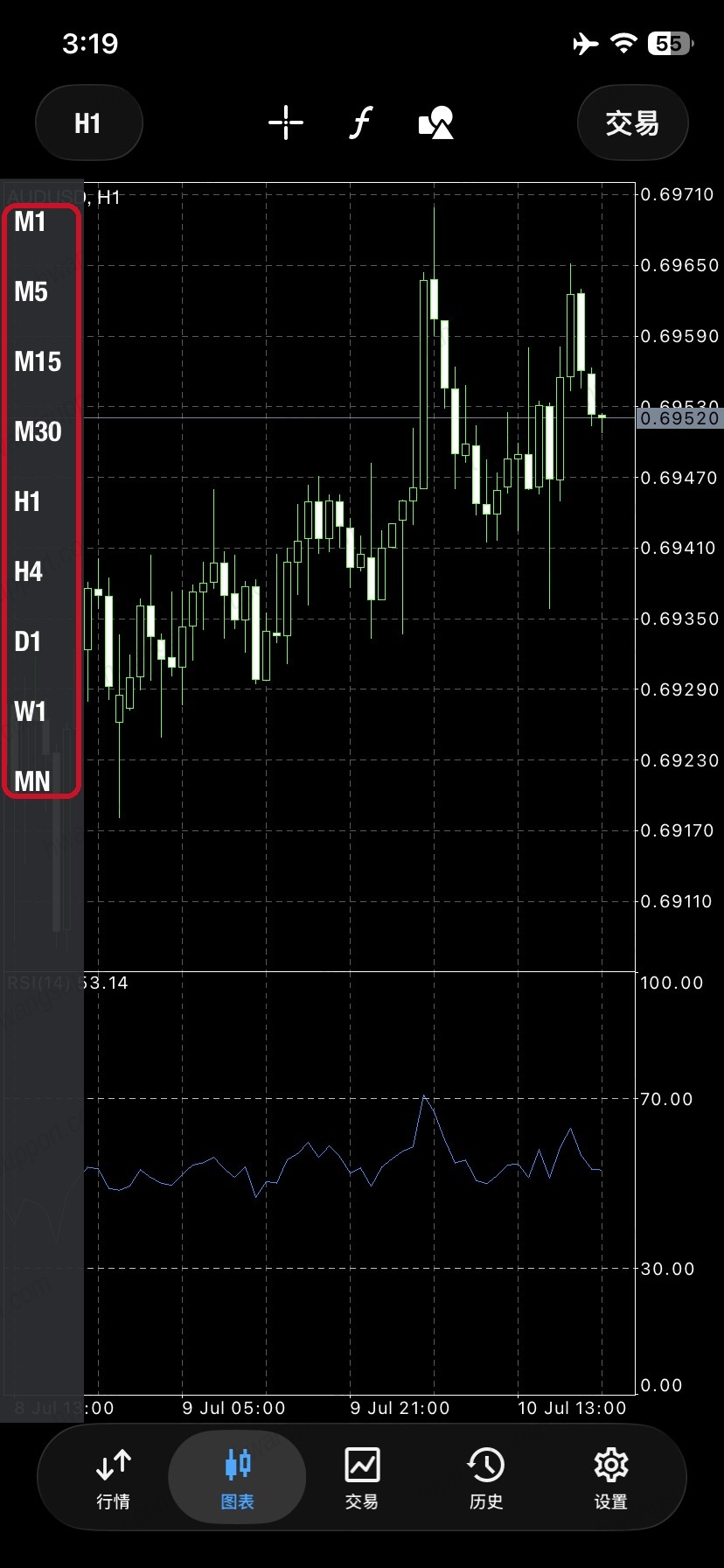
点左上角周期按钮,左侧会弹出红框标出的周期列表,点任意一个即可切换。
怎么理解这些代号:M = 分钟(M1=1分钟、M5=5分钟、M15、M30);H = 小时(H1=1小时、H4=4小时);D1 = 日线(一根K线代表一天);W1 = 周线;MN = 月线。
周期越小,看到的价格波动越细;周期越大,看到的趋势越宏观。常用 H1 或 D1 周期。
怎么理解这些代号:M = 分钟(M1=1分钟、M5=5分钟、M15、M30);H = 小时(H1=1小时、H4=4小时);D1 = 日线(一根K线代表一天);W1 = 周线;MN = 月线。
周期越小,看到的价格波动越细;周期越大,看到的趋势越宏观。常用 H1 或 D1 周期。
2
点图表呼出菜单
共 1 步3
呼出
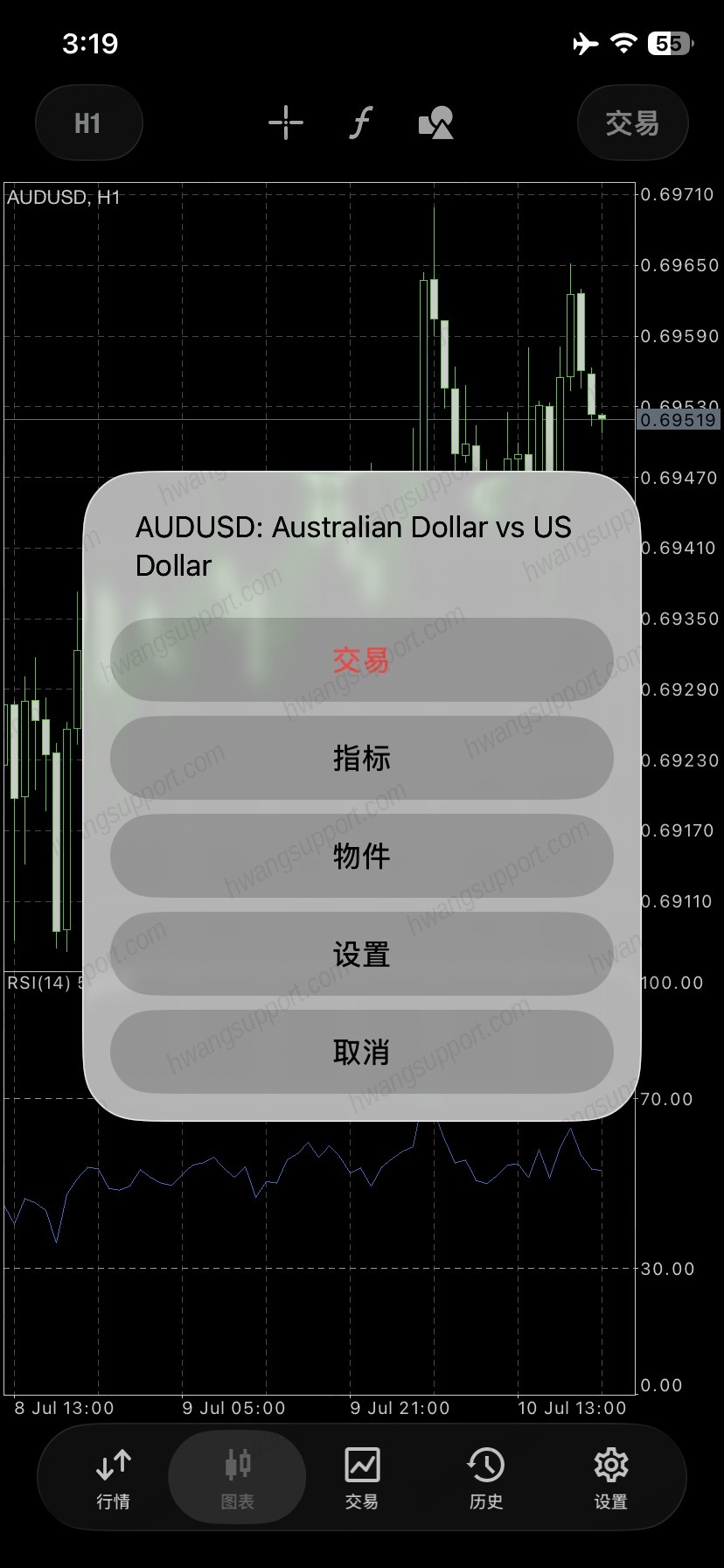
在图表空白处点一下,呼出菜单
在图表任意空白处点一下,会弹出这个菜单。四个选项的用途:
- 交易直接对当前这个品种下单(跟「交易」页的下单是一样的)。
- 指标给图表添加技术指标,比如均线、MACD、RSI 这些。下面第4步细讲。
- 物件在图表上画线做标注,比如趋势线、水平线。下面第5步细讲。
- 设置改图表的样式,比如把K线换成柱状图或折线图、改颜色。下面第6步细讲。
3
添加技术指标
选学4
指标
添加技术指标
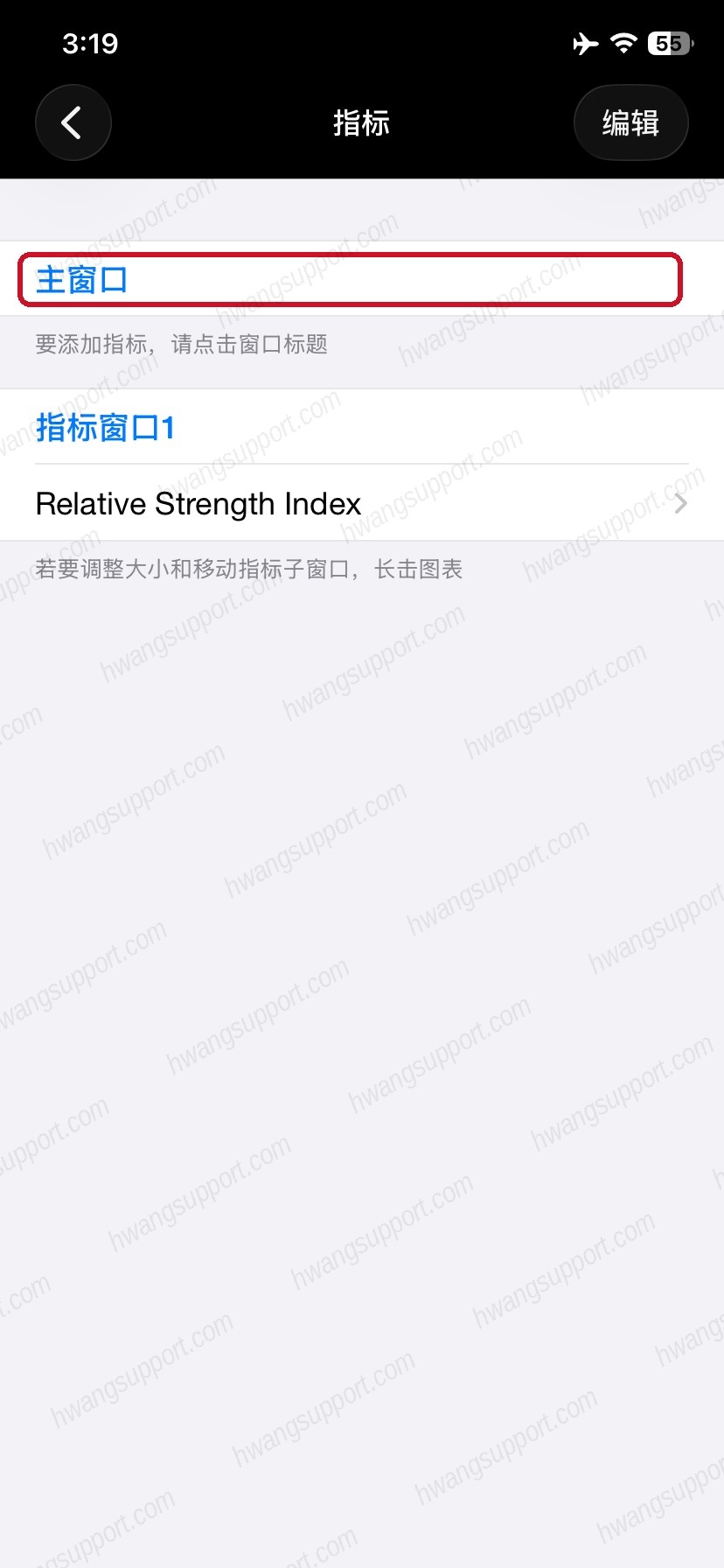
在弹出菜单点「指标」进入这个页面。要添加指标,点红框标出的窗口标题(「主窗口」= 加在主图上,比如均线;「指标窗口1」= 加在副图,比如 RSI/MACD),然后从列表里选想要的指标。
已经加好的指标(这里是 Relative Strength Index,也就是 RSI)会列在下面,点它可以改参数或删除。
已经加好的指标(这里是 Relative Strength Index,也就是 RSI)会列在下面,点它可以改参数或删除。
4
在图表上画线
选学5
画线
在图表上画线标注
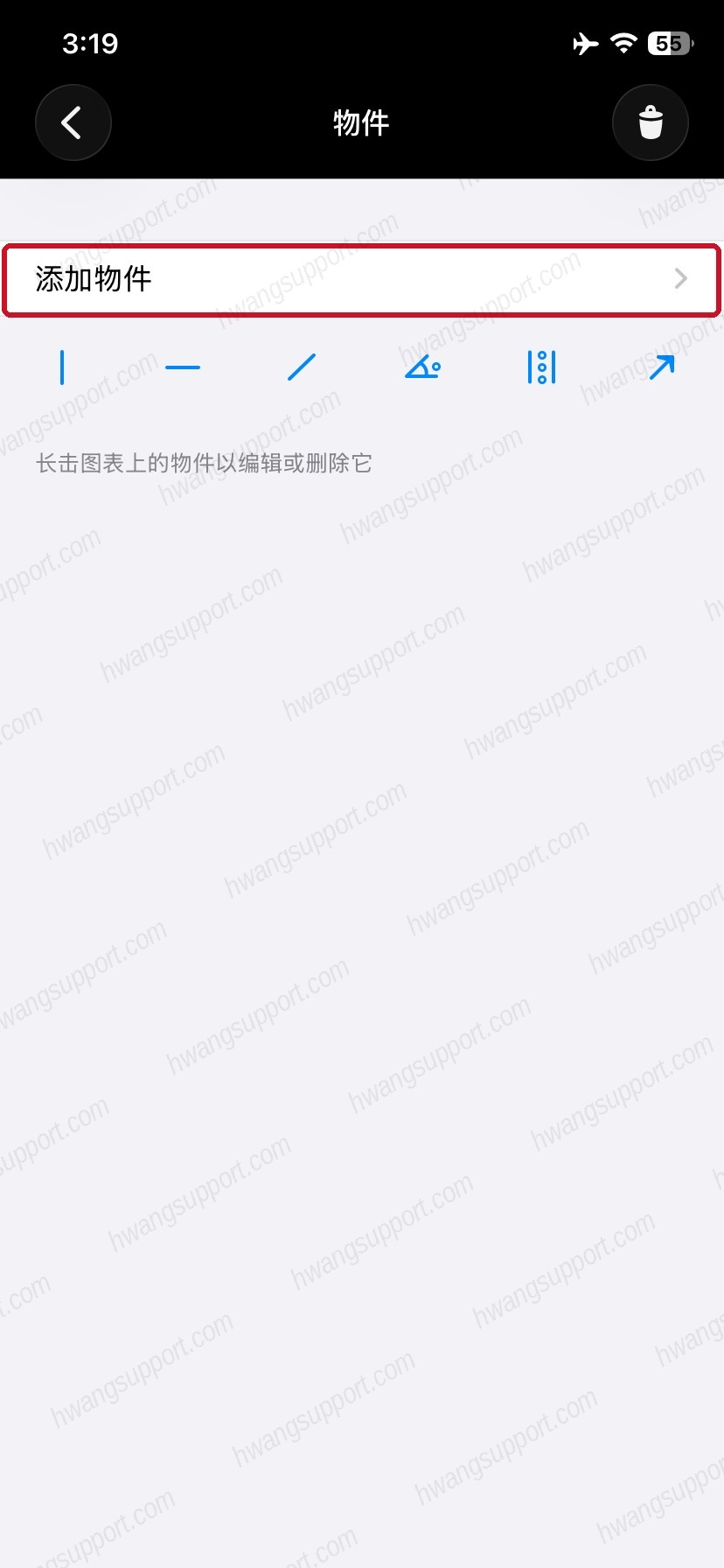
在弹出菜单点「物件」进入这个页面,点红框标出的「添加物件」,下面一排就是画线工具:竖线、水平线、趋势线、角度线、周期线、箭头等。选定后在图表上点击两下即可绘制。
画完之后,长按图表上的线可以移动、编辑或删除它。
画完之后,长按图表上的线可以移动、编辑或删除它。
5
更换图表样式
选学6
样式
更换图表样式
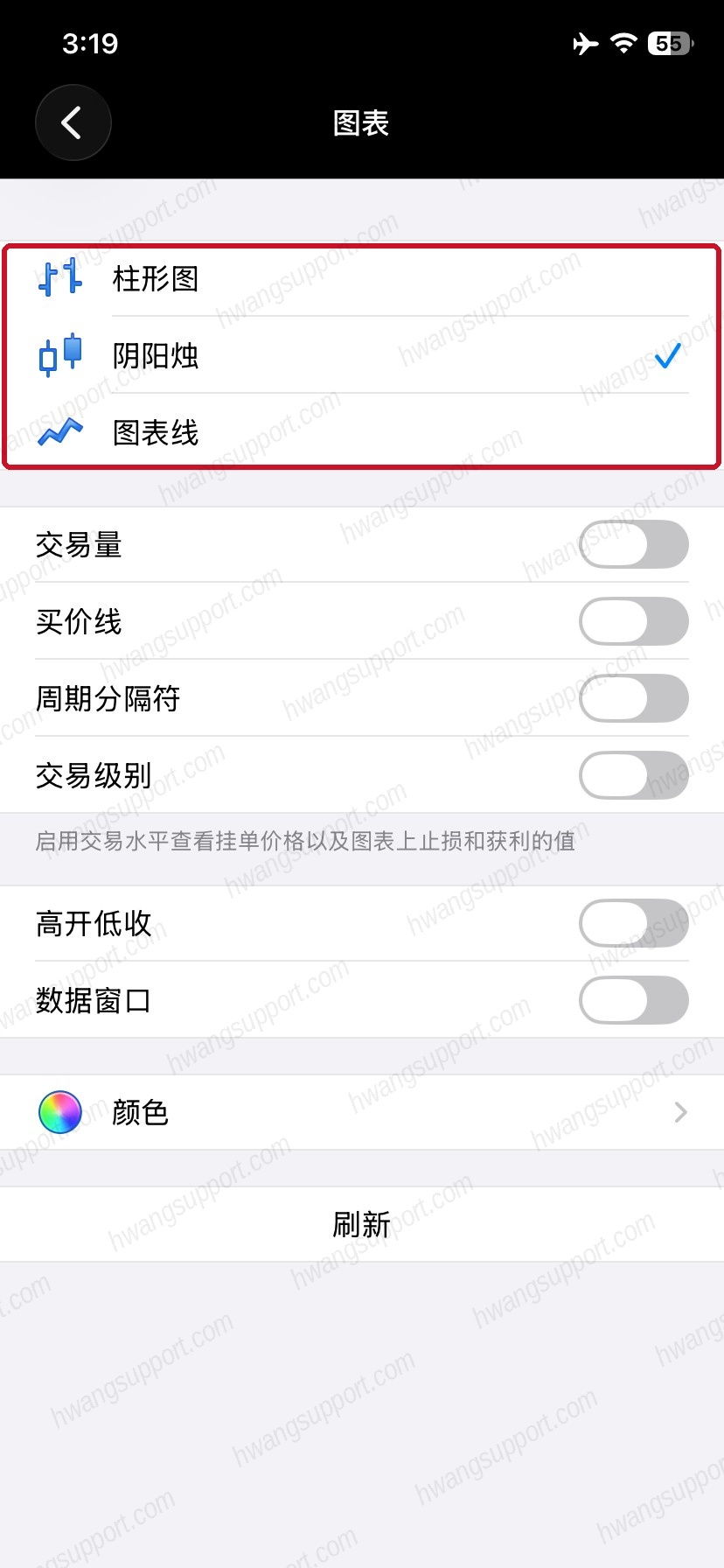
在弹出菜单点「设置」进入这个页面。红框标出的是图表类型三选一:柱形图 / 阴阳烛(K线,最常用,打勾的就是当前选中)/ 图表线(折线)。
下面还有一些开关(交易量、买价线、周期分隔符等)和颜色设置,一般保持默认即可,如需可自行调整。改完后点击最下面的「刷新」。
下面还有一些开关(交易量、买价线、周期分隔符等)和颜色设置,一般保持默认即可,如需可自行调整。改完后点击最下面的「刷新」。
小结
切周期、加指标、画线、换样式是看盘常用的操作。指标与画线属于进阶功能,掌握查看K线与切换周期即可满足日常看盘,其余可按需要逐步了解。
1
看图表 · 切换周期
共 1 步1
总览+周期
点一下图表,转盘选周期
底部点「图表」进入图表页。顶部一排图标依次是:十字光标 / ƒ 添加指标 / 画线工具 / $ 交易 / 新图表。
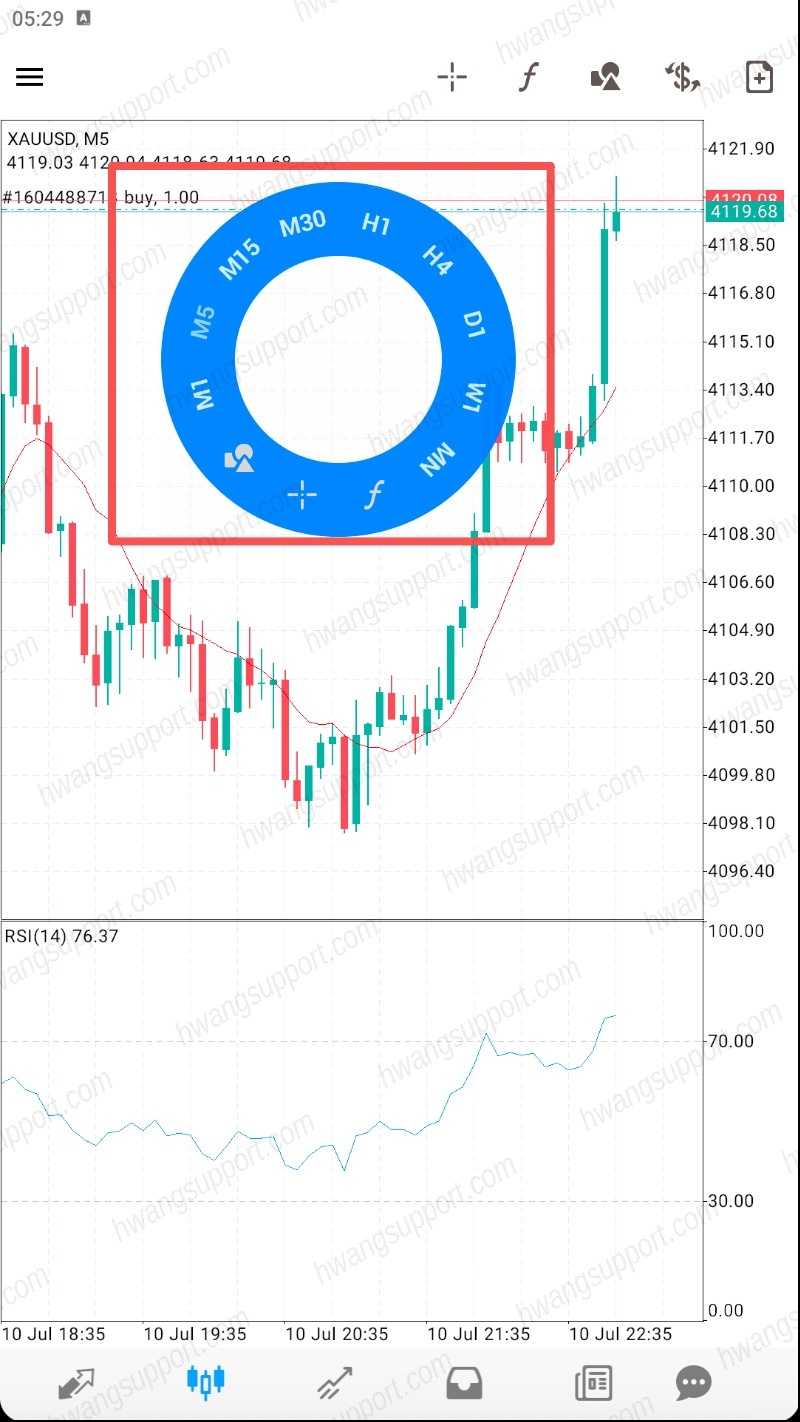
在图表上点一下,会弹出红框标出的圆形转盘——外圈就是时间周期,点上面的 M1 / M5 / M15 / M30 / H1 / H4 / D1 / W1 / MN 即可切换。
代号含义:M = 分钟、H = 小时、D1 = 日线、W1 = 周线、MN = 月线。周期越小看得越细,越大看趋势越宏观,常用 H1 或 D1 周期。
在图表上点一下,会弹出红框标出的圆形转盘——外圈就是时间周期,点上面的 M1 / M5 / M15 / M30 / H1 / H4 / D1 / W1 / MN 即可切换。
代号含义:M = 分钟、H = 小时、D1 = 日线、W1 = 周线、MN = 月线。周期越小看得越细,越大看趋势越宏观,常用 H1 或 D1 周期。
2
添加技术指标
选学2
指标
点顶部「ƒ」图标
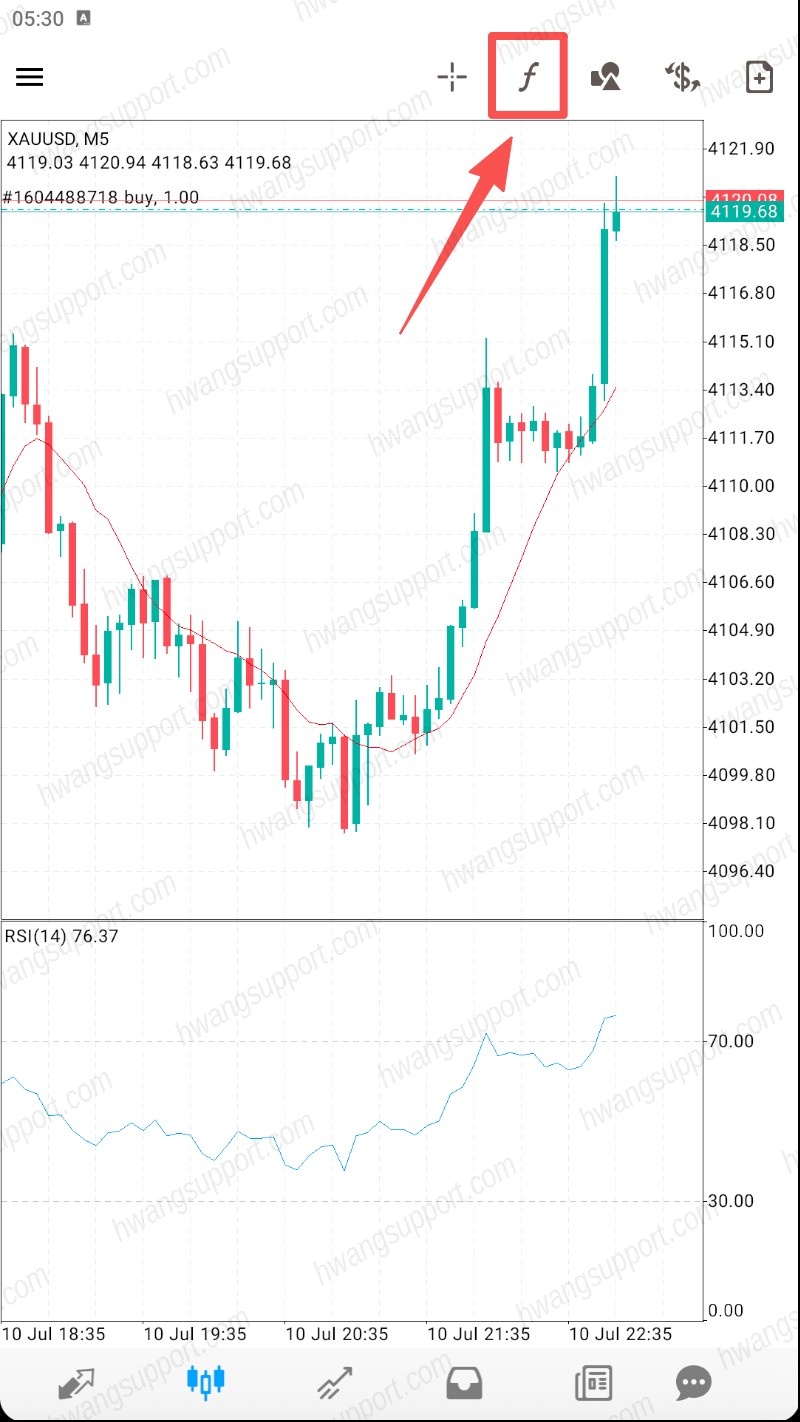
点顶部红框标出的「ƒ」图标,进入指标管理页面。
3
指标
添加 / 管理指标
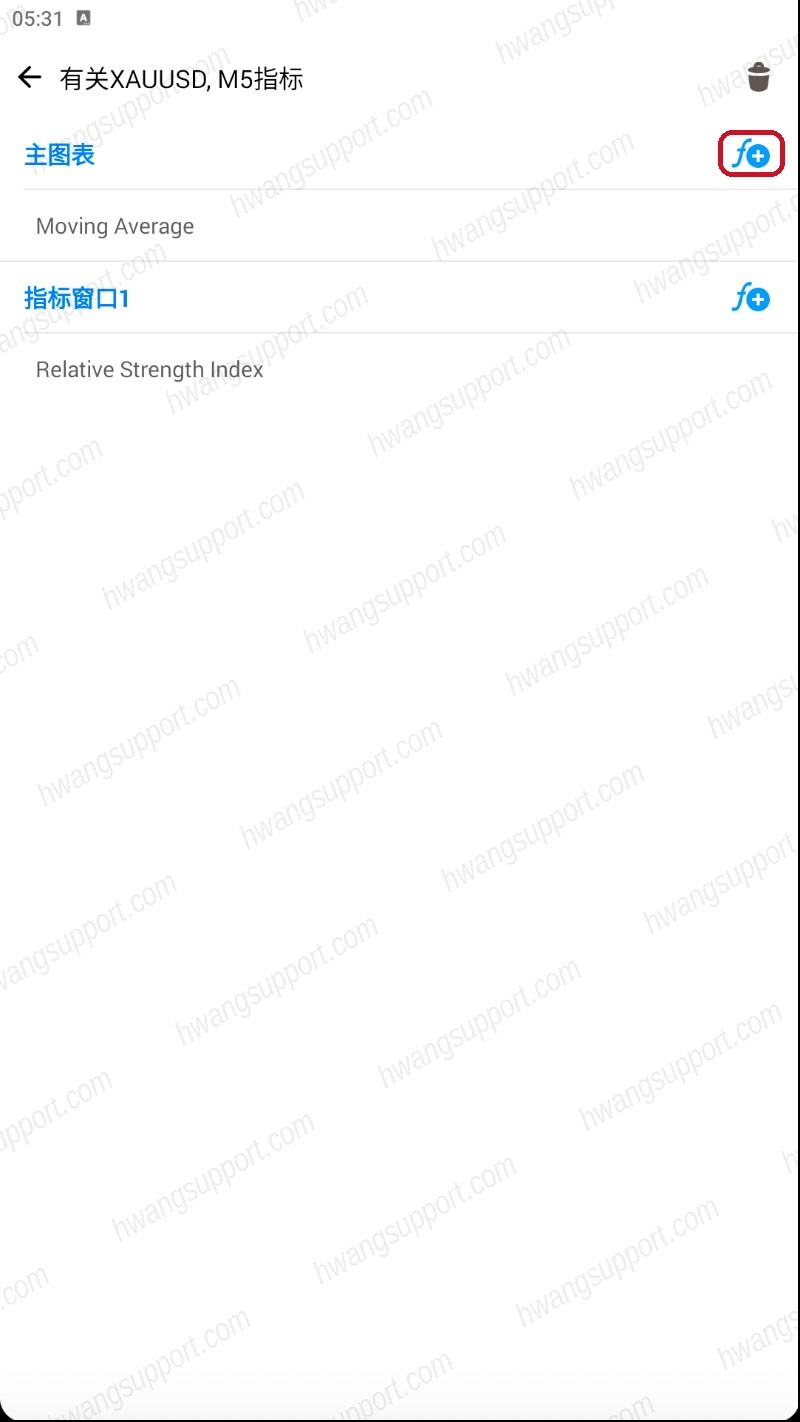
这个页面分两块:「主图表」(加在主图上的指标,比如均线 Moving Average)和「指标窗口1」(加在副图,比如 RSI)。
点红框标出的「ƒ+」按钮就能给对应窗口添加新指标;已加的指标(这里是 Moving Average、RSI)列在下面,点它可以改参数或删除。
点红框标出的「ƒ+」按钮就能给对应窗口添加新指标;已加的指标(这里是 Moving Average、RSI)列在下面,点它可以改参数或删除。
3
在图表上画线
选学4
画线
点顶部「画线工具」图标
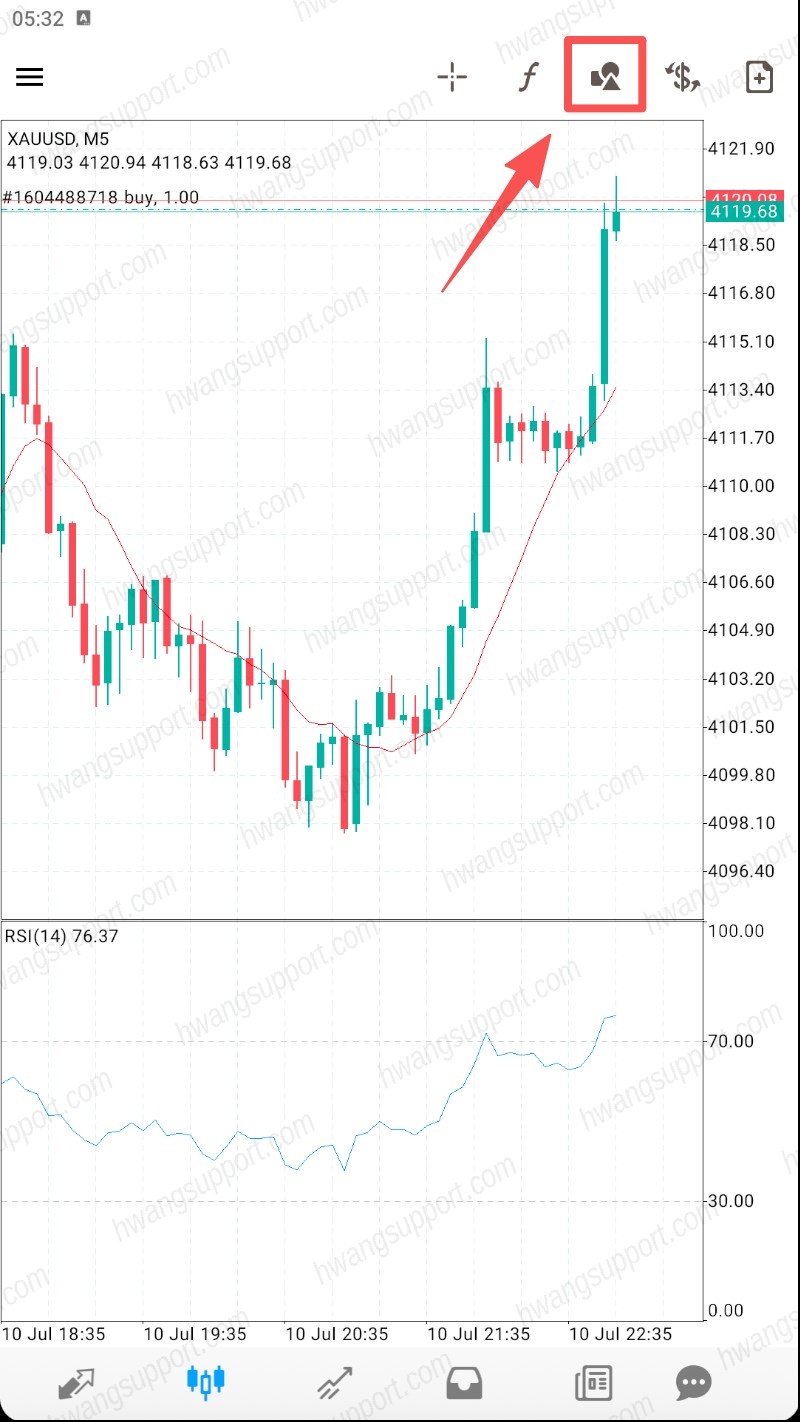
点顶部红框标出的画线工具图标(山峰状),进入对象页面。
5
画线
选画线工具在图表上标注
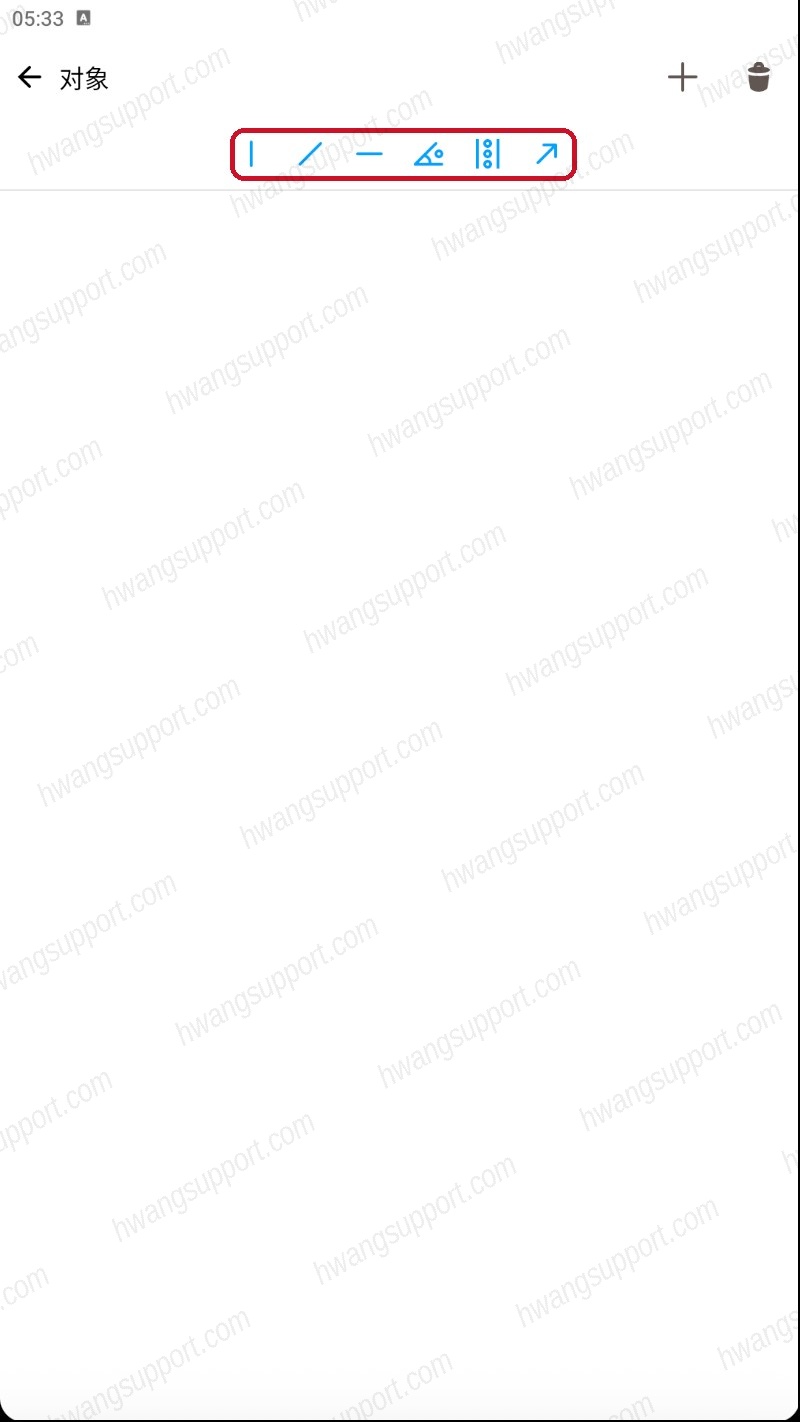
红框标出的一排就是画线工具:竖线 / 趋势线 / 水平线 / 角度线 / 周期线 / 箭头。选定后在图表上点击两下即可绘制。
画完后长按图表上的线可以移动、编辑或删除。右上角的「+」可以添加更多类型,垃圾桶清除全部。
画完后长按图表上的线可以移动、编辑或删除。右上角的「+」可以添加更多类型,垃圾桶清除全部。
4
更换图表样式
选学6
样式
侧边菜单 → 「设置」
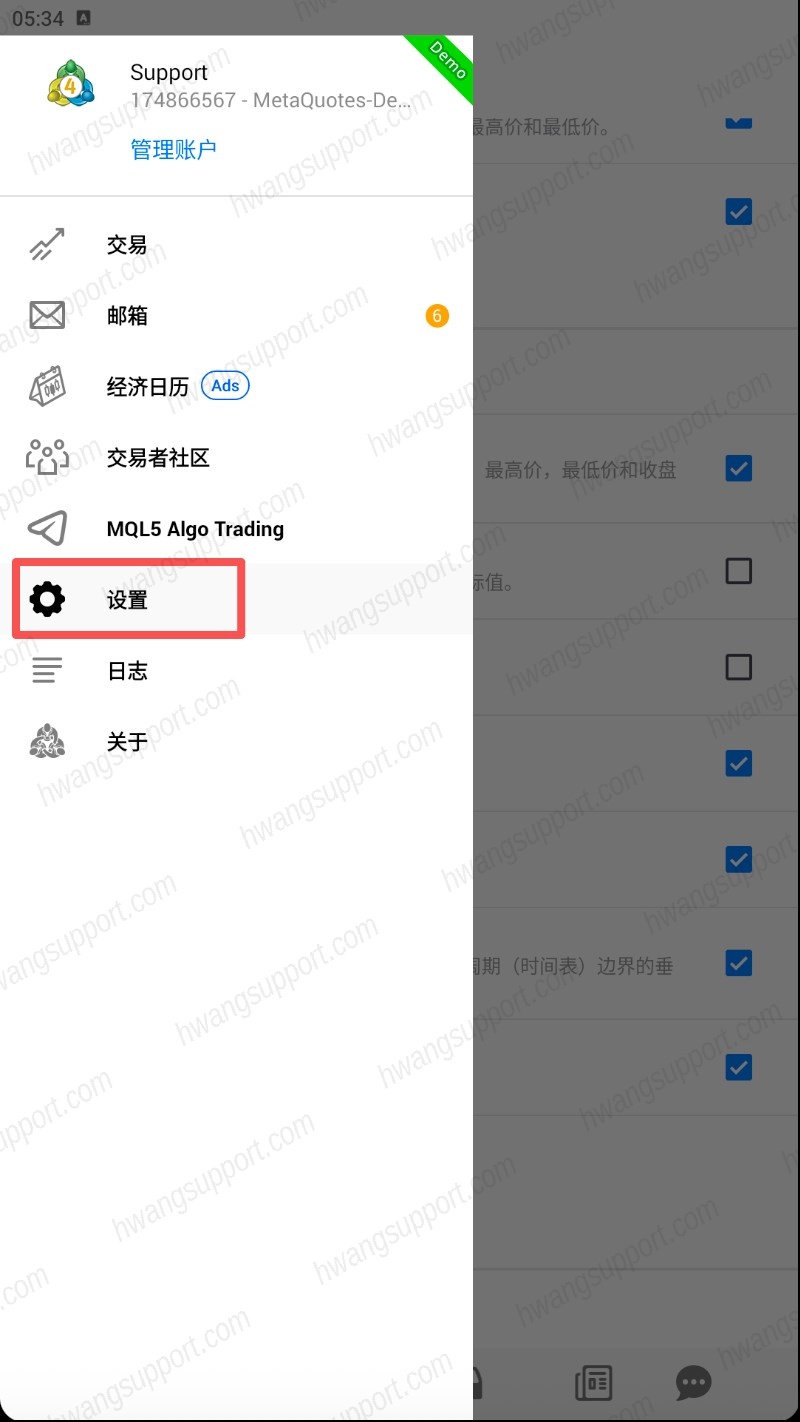
安卓改图表样式的入口在设置里:点左上角「☰」滑出侧边菜单,点红框标出的「设置」。
7
样式
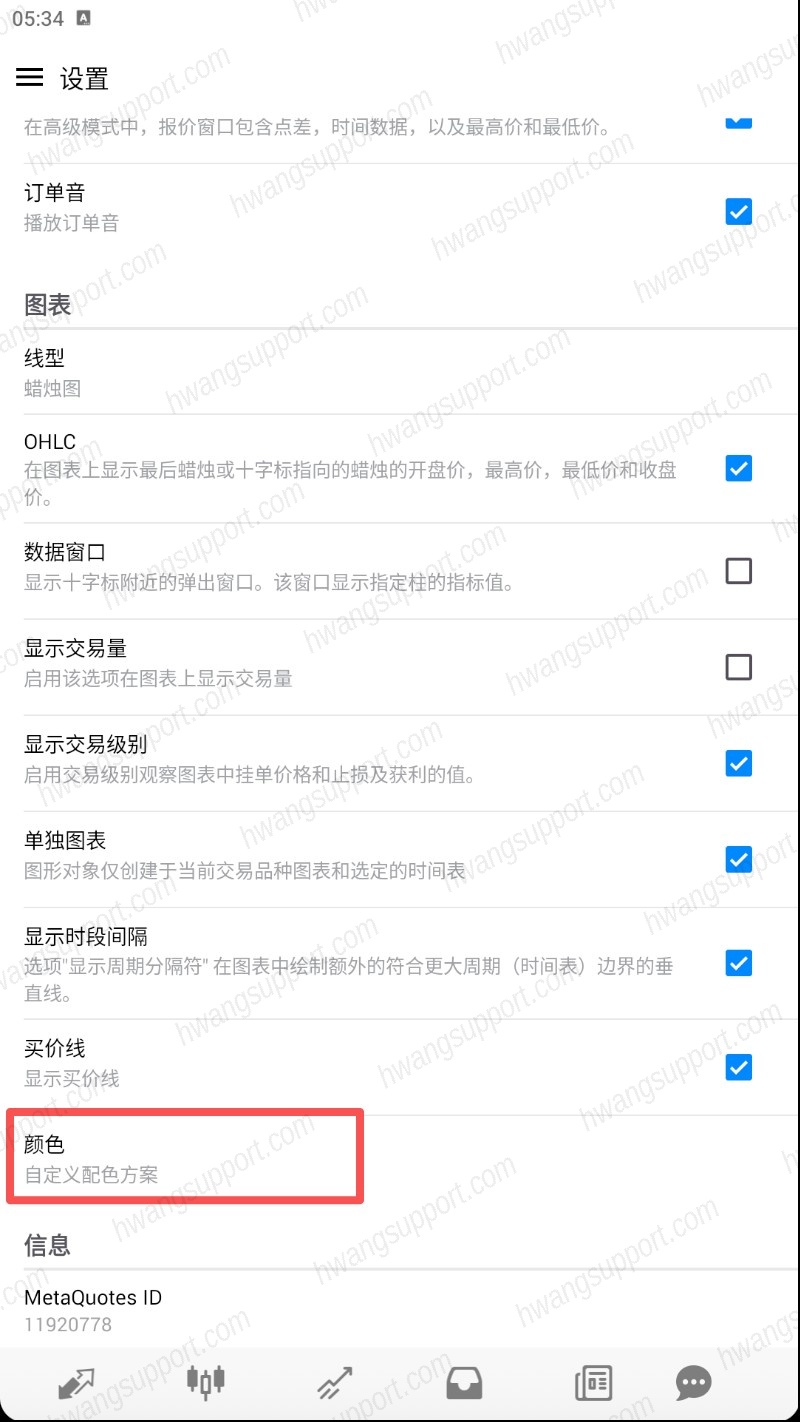
在「图表」区调整选项,点「颜色」
往下滑到「图表」那一段:线型(点它可在蜡烛图 / 柱形图 / 折线之间切换,默认蜡烛图)、OHLC、显示交易量、买价线、显示时段间隔等开关,一般保持默认即可,如需可自行调整。
要改配色,点红框标出的「颜色」。
要改配色,点红框标出的「颜色」。
8
样式
自定义配色(可选)
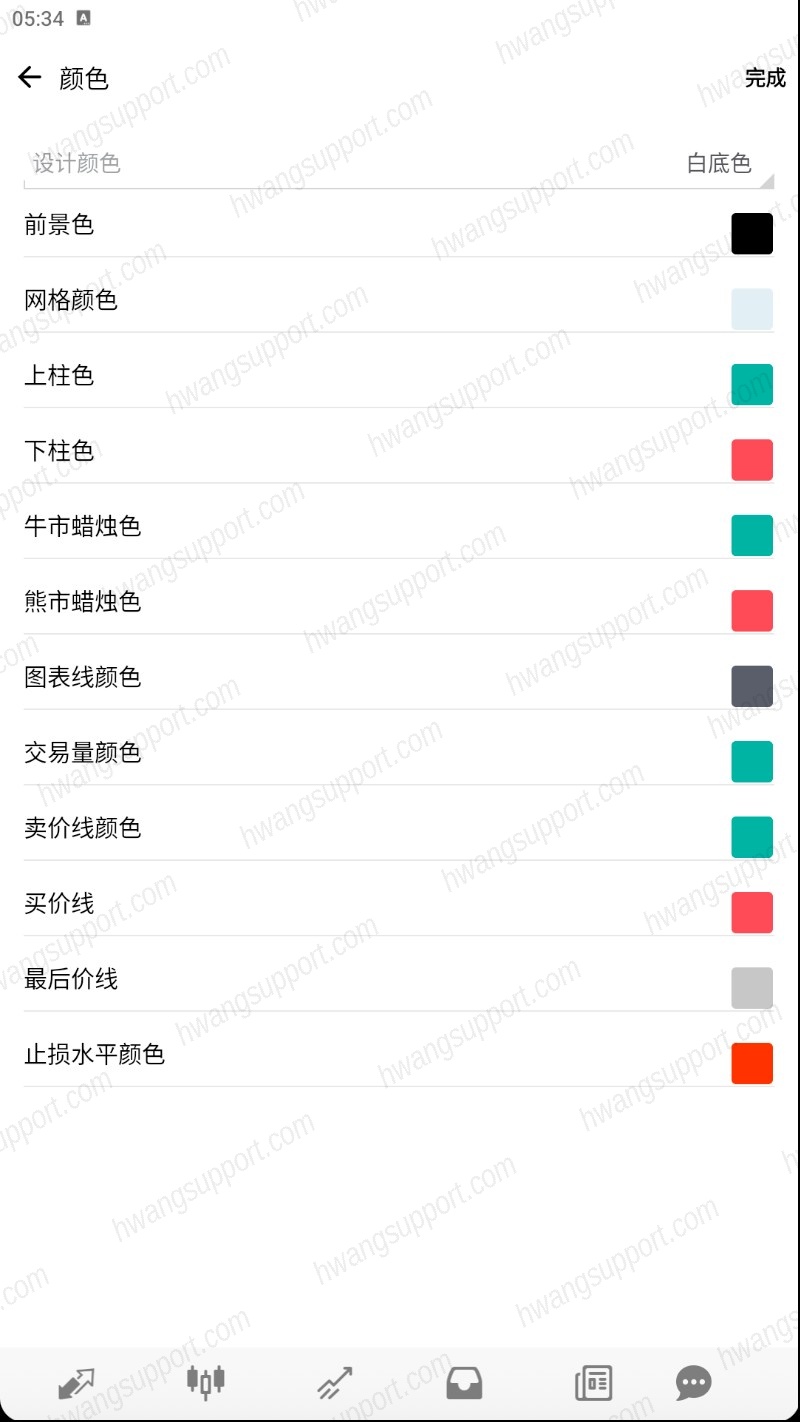
这里可以逐项改颜色:上柱色 / 下柱色 / 牛市蜡烛色 / 熊市蜡烛色 / 买价线 / 卖价线等,点右边的色块即可换色。改完点右上角「完成」。
一般保持默认即可,配色可按个人偏好调整。
一般保持默认即可,配色可按个人偏好调整。
小结
切周期、加指标、画线、换样式是看盘常用的操作。指标与画线属于进阶功能,掌握查看K线与切换周期即可满足日常看盘,其余可按需要逐步了解。
电脑版操作请切换至 《电脑版 MT4 教程》 查看。